Como montar e usar alfabeto letras de computador em projetos reais
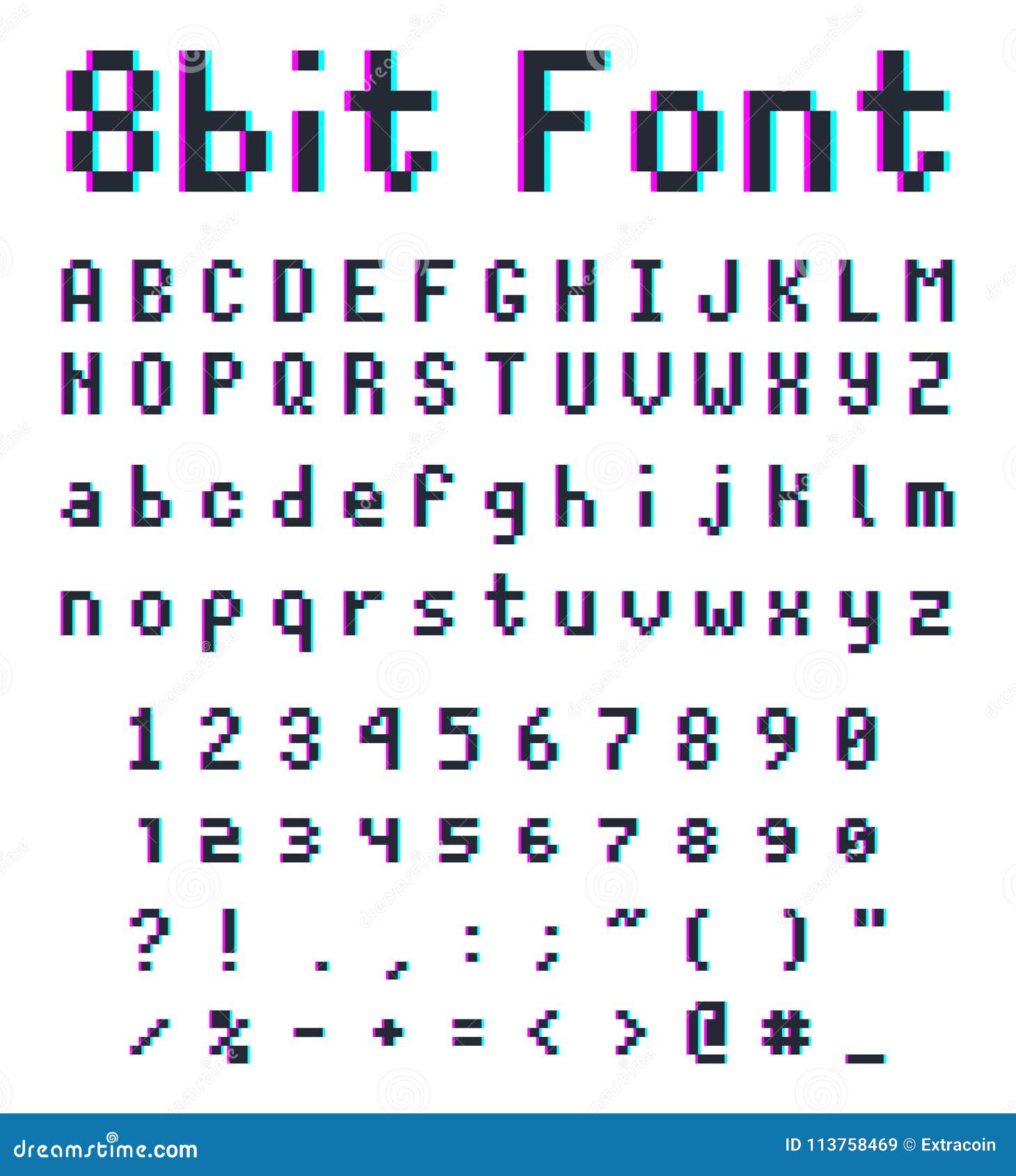
A ideia é simples: você precisa criar letras que pareçam saídas de uma tela, de um terminal ou de um display de LEDs, e não quer depender de fontes prontas que todo mundo já usa. A maioria das pessoas baixa uma fonte genérica e se dá por satisfeita. O problema é que isso raramente funciona direito quando o projeto exige algo mais específico do que texto corrido. No meu caso, trabalhei com isso há uns anos num projeto de placa de sinalização industrial. O cliente queria aquele visual de display matricial, mas as fontes disponíveis geravam bordas serrilhadas feias quando ampliadas para 120 centímetros. Eu resolvi construindo o alfabeto letras de computador manualmente, usando malha de grid 5x7 pontos por caractere, e exportando como SVG vetorial antes de levar para produção. O grid 5x7 é o padrão clássico de displays de LEDs antigos. Cada letra ocupa 5 colunas de pontos por 7 linhas. Parece limitado, mas é suficiente para números, letras maiúsculas e alguns símbolos básicos. Se você precisar de minúsculas acentuadas, aí o grid sobe para 5x8 ou 6x8, e o trabalho dobra de tamanho.
Para começar, você precisa de uma grade. Abre um arquivo vetorial novo — Illustrator, Inkscape ou até Affinity Designer — e configura uma grade de 5 por 7 unidades. Cada célula da grade vira um pixel do seu caractere. Preenche as células que formam a letra que você quer, e repete para cada caractere do alfabeto. Esse é o caminho mais limpo. Se preferir automação, existem geradores online de pixel art de alfabeto. O problema é que a maioria exporta em bitmap, não em vetor. Você vai precisar rasterizar depois, e isso introduz degraus visíveis nas diagonais. Vetorial é sempre melhor para impressão. Um detalhe que muita gente esquece: espaçamento. Em grid 5x7, a largura natural de cada letra é 5 unidades, mas letras como i, l e j precisam de menos espaço, enquanto m e w precisam de mais. Se você deixar o espaçamento monoespaçado igual para tudo, o texto fica com aparência de máquina de escrever dos anos 80, o que pode ser o efeito que você quer, mas nem sempre é. Ajuste o kerning manual para letras problemáticas — W, M, A, e V são as piores. Sem ajuste, o resultado visual fica desbalanceado em frases longas.
Quanto ao arquivo final, exporte em SVG para uso em vetoriais, ou em PNG com fundo transparente se for para tela. Evite JPG. A compressão destrói os pixels cantados que são a essência desse estilo. Aqui vai um ponto que ninguém menciona: ligthweight vs heavy display. A versão padrão do grid 5x7 deixa muitos espaços vazios que, em telas pequenas, simplesmente somem. Se o projeto for para mobile ou para placas que ficam a menos de 1 metro do espectador, use grid 7x9 ou 8x12. O custo de arquivo sobe cerca de 40%, mas a legibilidade melhora drasticamente. No projeto daquela placa industrial, comecei com 5x7 e tive que refazer tudo porque o cliente percebeu que números como o 1 e o 7 viravam traços quase invisíveis na versão ampliada. Perdi dois dias refazendo. Não cometa o mesmo erro. Outro problema prático: fontes de alfabeto letras de computador gratuitas na internet costumam ter caracteres faltando. A maioria vem só com A-Z e 0-9. Se seu projeto precisa de ç, ã, õ, ê ou acentos comuns em português, você vai ter que criar esses caracteres você mesmo ou comprar uma fonte completa. Isso é particularmente irritante porque o trabalho de preencher grid por grid é repetitivo e cansativo. Uma dica é começar pelo essencial — maiúsculas, números e os acentos do português — e deixar minúsculas e símbolos especiais para depois, se o tempo permitir.
Get the Full Details

Se você quiser evitar construir tudo do zero, uma alternativa é pegar uma fonte existente como \"Digital Dream\" ou \"Pixel Operator\", abrir no Illustrator, converter o contorno em grade e redesenhar os caracteres problemáticos. Isso costuma economizar cerca de 60% do tempo em relação a fazer tudo manualmente, mas exige conhecimento de ferramentas vetoriais. Sem isso, você vai gastar mais tempo depurando do que criando. O download de recursos úteis é fácil de encontrar. Sites como dafont.com têm seções inteiras dedicadas a pixel fonts e display fonts. Filtre por \"free\" e procure por termos como \"pixel\", \"digital\", \"matrix\" ou \"LED\". Baixe apenas fontes que venham com arquivo .otf ou .ttf completo, e verifique antes se o pacote inclui os caracteres que você precisa para português. Muitas fontes vendidas como \"completas\" omitem acentuação latina por puro descuido do criador. Resumindo o fluxo que eu recomendo: defina o grid, construa os caracteres essenciais em vetor, ajuste kerning manualmente nas letras problemáticas, exporte nos formatos certos e só então aplique em layout. Qualquer etapa fora dessa ordem gera retrabalho. O tempo total varia bastante — um alfabeto básico de A a Z mais números leva entre 3 e 5 horas feito do zero por alguém com familiaridade com vetores. Com fontes de referência e edição pontual, cai para 1 hora ou menos.
O único cenário em que esse método falha completamente é quando o projeto exige animação ou variação dinâmica de pixels, tipo um efeito de digitação ou display que pisca. Nesse caso, trabalhar em bitmap frame a frame ou usar uma engine de shader é mais eficiente do que tentar animar vetores pixelados. Mas isso já é outro assunto.