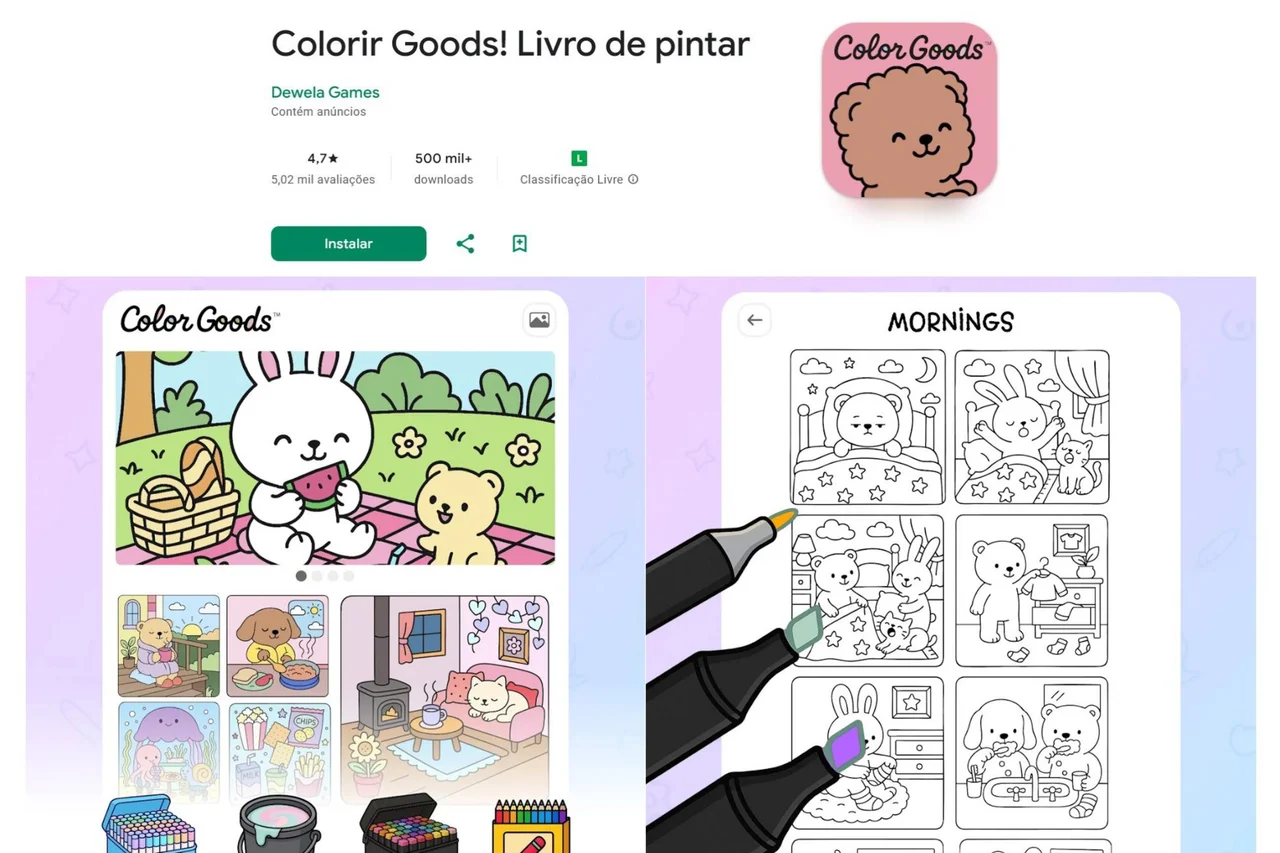
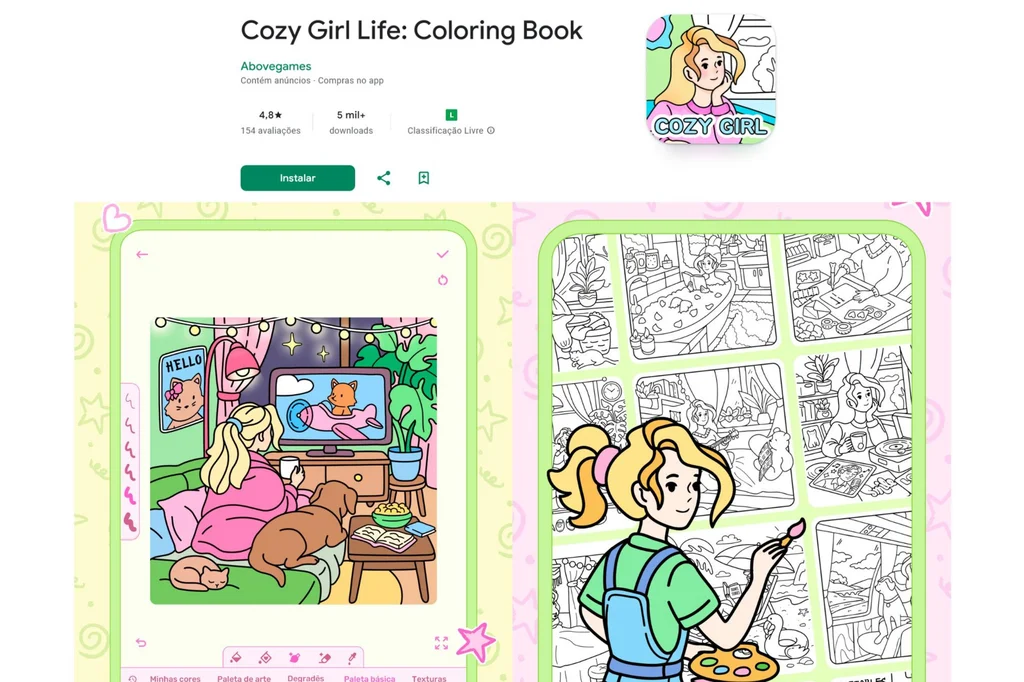
Como pintar Bobbie Goods pelo celular na prática
Você já tentou usar apps de colorir genéricos para personagens como a Bobbie Goods e percebeu que a linha fica tremendo, ou que a ferramenta de preenchimento escorre para fora do contorno? Isso é mais comum do que parece, e a maior parte dos tutoriais que aparecem no Google pula essa etapa. Vou explicar como eu resolvi isso há alguns meses, quando estava testando diferentes aplicativos de pintura digital no celular. A base é simples, mas tem detalhes que a maioria dos vídeos não mostra. O primeiro problema que encontrei foi com a ferramenta de preenchimento automático de apps como o Ibis Paint X e o Sketchbook. Quando você aplica um fill em uma ilustração da Bobbie Goods — principalmente nas áreas com pelo texturizado ou nos detalhes das roupas estampadas — o app interpreta mal os contornos e a tinta vaza em lugares errados. A solução que funcionou foi desligar a correção automática de gaps e aumentar o threshold de sensibilidade para 10% ou 15%, dependendo da resolução da imagem. Não é intuitivo no início, mas depois de ajustar isso uma vez, o processo de pintar fica muito mais rápido.
bobbie goods pintar no celular
O app que recomendo para quem está começando é o Ibis Paint X. Ele tem camadas, pincéis com textura de pele e animal, e a função de estabilização de traço que ajuda bastante quando se desenha sem mesa digitalizadora. A versão gratuita tem anúncios, sim, mas funciona bem se você usar com moderação. Se quiser evitar isso, a versão paga custa cerca de R$ 25,00 e elimina os anúncios e desbloqueia pincéis extras que são úteis para texturas de pelo e tecido. Um detalhe que poucas pessoas mencionam: a Bobbie Goods tem um design estilizado com formas arredondadas e cores sólidas, o que significa que ela se presta bem a uma técnica de pintura chamada cel shading, ou sombreamento por plano. Em vez de fazer gradientes suaves, você define de dois a três tons por área — claro, médio e escuro — e pinta como se estivesse preenchendo um desenho animado. Isso reduz o tempo de finalização de cerca de 40 minutos para algo em torno de 12 a 15 minutos, dependendo do nível de detalhe que você quer. Para iniciar, baixe uma referência da personagem em alta resolução. Evite imagens de baixa qualidade porque o Ibis Paint X amplifica defeitos de compressão quando você dá zoom, e linhas quebradas viram pesadelo na hora de traçar. Abra um novo canvas no tamanho 2000x2000 pixels, crie uma camada base para o preenchimento de cor sólida e, em seguida, comece a definir as áreas de sombra e luz. Mantenha cada tom em uma camada separada — isso é o que vai permitir que você corrija uma área sem estragar o resto.
Um problema real que eu tive: ao tentar aplicar textura de pelo na cauda usando o pincel padrão de cerdas, o app ficou lento e começou a travar porque a camada estava com muitos pixels ativos. A solução foi criar uma nova camada, reduzir a opacidade do pincel para 30% e fazer várias passadas leves em vez de uma pressão forte. Funciona de forma mais consistente e evita o lag que surge em áreas densas de traço. Se o seu objetivo é apenas colorir sem desenhar do zero, existem templates prontos de Bobbie Goods em sites como o DeviantArt e o Pinterest. Você pode baixar a imagem, importar para o Ibis Paint X e usar a ferramenta de clip mask para pintar por cima sem sair das linhas. O processo leva de 8 a 20 minutos dependendo do nível de acabamento. A principal limitação dos apps gratuitos é a exportação em baixa resolução. O Ibis Paint X exporta em 72 DPI por padrão na versão free, o que significa que se você tentar imprimir ou ampliar a imagem, vai perder qualidade. A alternativa é usar o Procreate, mas ele só está disponível para iPad, então se você é Android, precisa trabalhar com resoluções maiores desde o início — pelo menos 300 DPI para garantir que o resultado final fique bom mesmo em telas grandes.
Get the Full Details
Também é importante saber que a estabilização de traço tem um limite. Se você usar um valor alto demais, como 30 ou 40, o traço fica artificialmente suave e perde a fluidez natural do desenho à mão. O ideal é manter entre 8 e 15 para a maioria das linhas, e aumentar para 20 apenas em áreas que exigem mais controle, como contornos finos ao redor do rosto. Resumindo: baixe o Ibis Paint X, pegue uma referência em alta resolução, use cel shading com camadas separadas e ajuste a estabilização de traço conforme a necessidade. Teste diferentes níveis de threshold no preenchimento para evitar vazamentos. Se precisar de algo mais avançado, considere migrar para o Procreate ou para o Clip Studio Paint no tablet, mas para a maioria dos casos, o celular com o Ibis Paint X resolve.