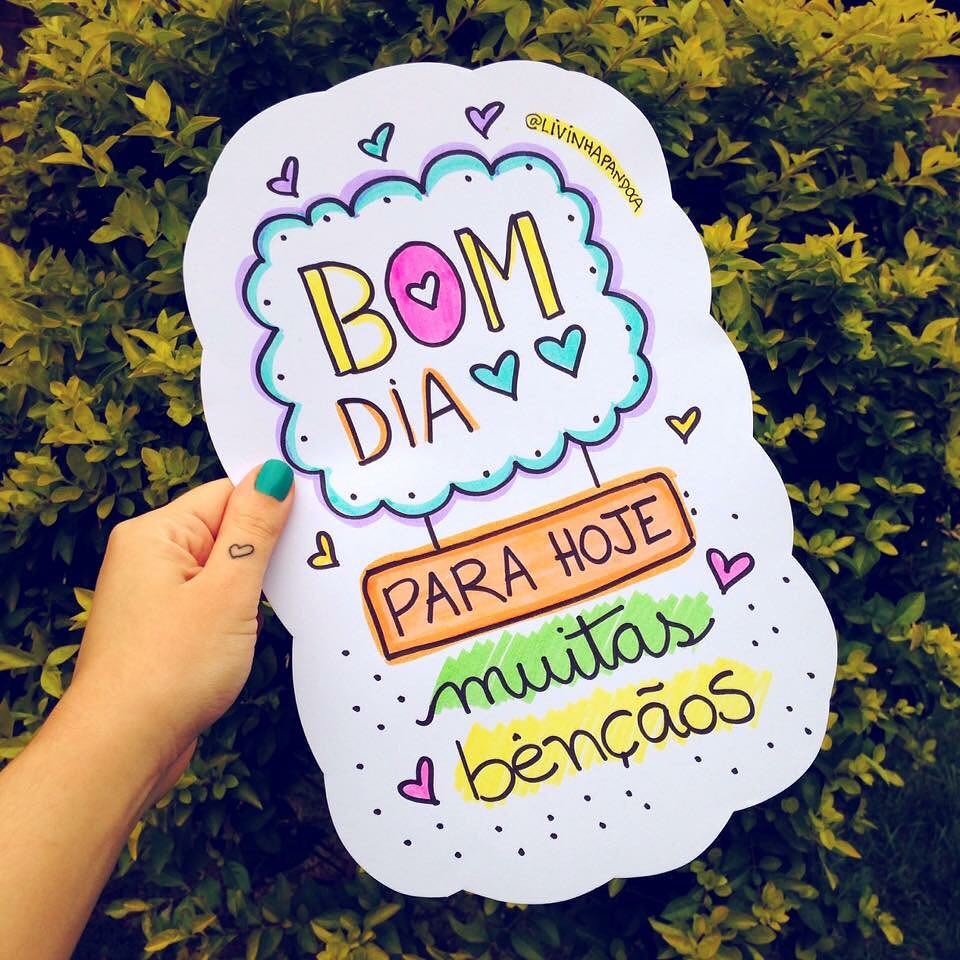
O que realmente funciona para criar cartões de bom dia para WhatsApp
A maioria das pessoas cai no mesmo erro: tentar fazer tudo do zero em editores caros ou perder tempo em apps que cobram por recursos básicos. A realidade é que existem ferramentas gratuitas que entregam resultados profissionais em minutos, mas o segredo está em saber como configurar corretamente antes de exportar. Vou explicar o processo passo a passo, mas primeiro preciso te mostrar um problema que todo mundo encontra e quase ninguém sabe resolver. Quando você exporta um cartão em alta resolução, o WhatsApp automaticamente comprime a imagem ao ponto de ficar ilegível. Textos finos, sombras sutis, degradês — tudo some. Eu levei semanas descobrindo isso sozinho, até perceber que o problema não era a qualidade do design, mas sim o tamanho do arquivo e o formato de compressão do WhatsApp. O meu workaround foi simples mas mudou completamente minha produção: criar os cartões em 1080x1920 pixels exatamente na proporção 9:16, usar JPEG com qualidade 85%, e sempre salvar em um tamanho abaixo de 160KB. Depois disso, a compressão do WhatsApp praticamente não prejudica mais a imagem. Você consegue manter tipografia legível, cores vivas e espaços bem distribuídos mesmo após o envio.
cartão de bom dia para whatsapp grátis: passo a passo prático
Você pode usar o Canva gratuitamente, o Pixlr, ou até o próprio editor de imagens do celular se precisar de algo rápido. Aqui vai o fluxo que funciona na prática: Passo 1 — Defina o formato. Use 1080x1920 pixels (tamanho Stories/Status do WhatsApp). Não use larguras menores que 720px porque a imagem vai parecer borrada quando visualizada em telas grandes. Não use formatos maiores que 1440px porque a compressão do WhatsApp vai destruir a qualidade mesmo assim. Passo 2 — Escolha um fundo simples. Fundos muito texturizados ou com padrões complexos competem com o texto e criam problemas de legibilidade. Um gradiente suave ou uma foto levemente desbotada funciona muito melhor. Se for usar foto de fundo, aplique uma camada semi-transparente branca ou preta sobre ela antes de colocar o texto.
Passo 3 — O texto precisa de hierarquia clara. Use no máximo duas fontes. Uma para o "Bom dia" em tamanho maior (72px a 96px) e outra para uma frase curta abaixo (28px a 36px). Espaçamento entre linhas de 1.4 a 1.6. Nada de fontes cursivas finas para a mensagem principal — elas são ilegíveis na compressão do WhatsApp. Passo 4 — Adicione espaço seguro nas bordas. Deixa pelo menos 80px de margem em todas as laterais. O WhatsApp frequentemente corta ou comprime bordas dependendo do dispositivo, e texto colado na extremidade desaparece. Eu aprendi isso na prática quando um cliente reclamou que o texto estava sendo cortado no Samsung Galaxy dele, enquanto no iPhone aparecia perfeito. O problema era justamente a margem insuficiente. Passo 5 — Exporte como JPEG com qualidade 85 e verifique o tamanho. Se o arquivo passar de 160KB, reduza a resolução para 900x1600 e reexporte. Isso mantém boa qualidade com compressão mínima pelo WhatsApp.
Get the Full Details

Existem sites como Bomsdiawhatsapp.com.br, CartaodeBomDia.com e o próprio banco de imagens do Canva com milhares de templates prontos. A diferença entre usar um template pronto e criar do zero é basicamente tempo. Templates economizam cerca de 10 a 15 minutos por cartão, mas limitam sua originalidade. Se você envia esses cartões diariamente para clientes ou contatos comerciais, a originalidade importa. Se é uso pessoal, templates resolvem. O principal problema que vejo em cartões gratuitos é a água digital (watermark) de marcas d'água. Ferramentas gratuitas frequentemente colocam logos ou assinaturas visíveis. Sempre verifique se a ferramenta permite exportar sem marca d'água antes de gastar tempo editando. O Canva gratuito permite isso normalmente. Ferramentas como o CapCut e o InShot também oferecem templates gratuitos sem marca d'água agressiva. Se o seu objetivo é automação — enviar cartões automaticamente para múltiplos contatos — considere usar um gerenciador de mídia como o WhatsApp Business API ou ferramentas como o ManyChat. Elas permitem programar/enviar cartões em massa, mas exigem configuração técnica que pode levar de 30 minutos a 2 horas na primeira vez.
A regra mais importante que ninguém conta: teste sempre no próprio dispositivo onde o cartão será visto. O que parece perfeito no computador pode aparecer completamente diferente no celular do destinatário. Cores, contrastes e tamanhos de fonte mudam drasticamente entre telas OLED e LCD. Um teste rápido no WhatsApp antes de enviar para toda a lista economiza erros caros.