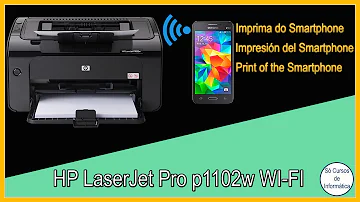
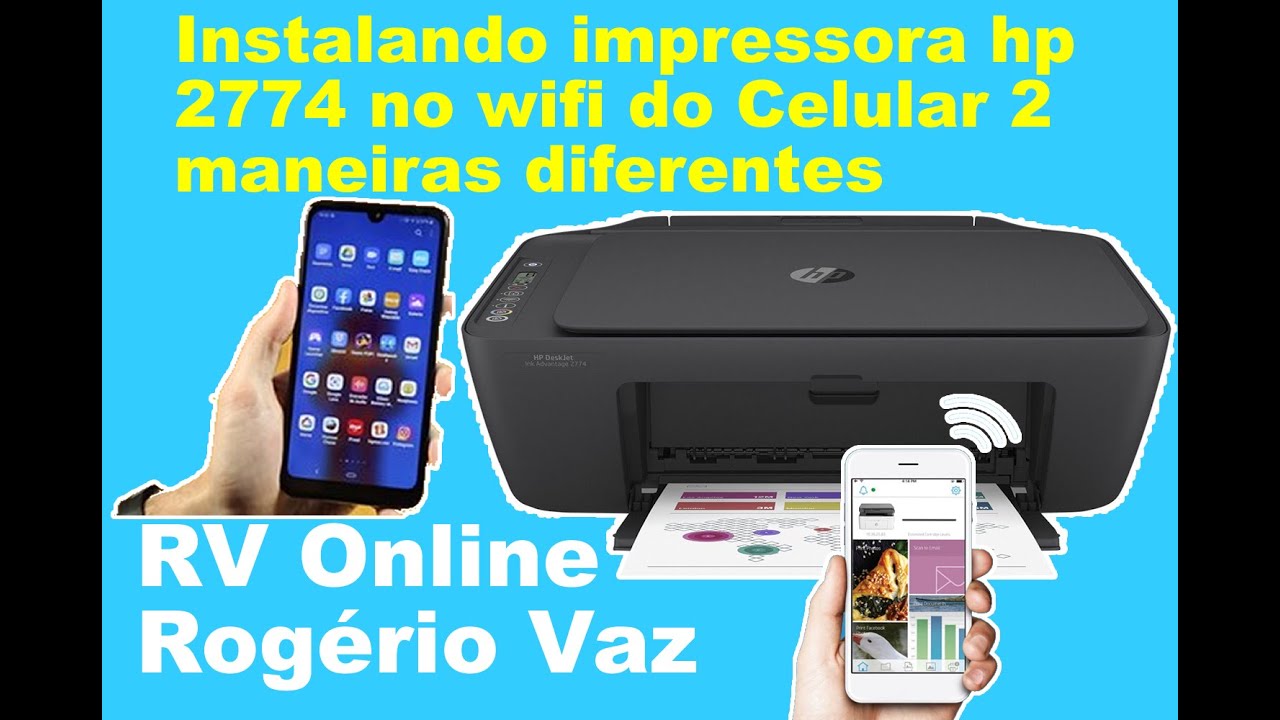
Conectar uma impressora HP ao celular não é bônus que vem pronto
A maioria das pessoas compra a impressora, desembra a caixa e espera que ela apareça sozinha na tela do telefone. Isso raramente acontece. O problema não é o Wi-Fi. É a forma como a HP organiza o processo de pareamento e a falta de transparência sobre qual método funciona para cada modelo. Existe mais de um caminho, e escolher o errado já gasta 20 minutos que poderiam ser 5. O jeito mais direto que funciona na maior parte dos casos é usar o app HP Smart. Você baixa, roda o assistente de configuração e ele encontra a impressora na mesma rede. Mas tem um detalhe que a embalagem não fala: a impressora precisa estar em modo de configuração de rede antes de o app procurar. Se ela tiver sido configurada anteriormente e você só quiser reaparelhar, é preciso forçar o estado de pareamento. No meu caso, com uma HP DeskJet 2755, o botão de Wi-Fi piscava azul devagar quando estava pronta para parear, mas a luz ficava alternando rápido se a rede já tivesse sido salva. A primeira vez que tentei conectar sem perceber isso, o app dizia "impressora não encontrada" por meia hora. Quando entendi o padrão de pisca-pisca, o resto foi questão de um minuto.
como conectar impressora hp no celular
O método varia conforme o modelo, mas segue uma estrutura comum. Você baixa o HP Smart na Apple App Store ou no Google Play. Abre o app e clica em configurar nova impressora. Aí o app pede para colocar a impressora no modo de pareamento. Isso pode ser feito de duas formas: segurando o botão de Wi-Fi por alguns segundos até a luz começar a piscar, ou usando o painel Touchsmart, se o modelo tiver tela. A maioria dos modelos mais novos aceita o método pelo botão. Depois que o app encontrar a impressora, ele pede para inserir a senha da rede Wi-Fi. Cuidado aqui com uma armadilha comum: senhas que contenham caracteres especiais como #, @ ou ç podem quebrar o processo em firmware mais antigo da HP. Se a senha tiver esses símbolos, mude para um texto simples no roteador, faça a conexão e depois reconfigure a senha com caracteres especiais, se necessário. Eu perdi 40 minutos numa HP OfficeJet 3830 com uma senha que tinha um acento agudo. A impressora aceitava até um certo ponto e travava sem mensagem de erro clara. Se o Wi-Fi não funcionar, existe o Wi-Fi Direct. Ele cria uma rede temporária só da impressora. O celular conecta diretamente no sinal dela, sem passar pelo roteador. É útil quando a rede principal está instável ou quando você quer imprimir sem depender da configuração completa. O problema do Wi-Fi Direct é que a impressora vira o único dispositivo na rede, então você perde acesso a outras funcionalidades enquanto estiver conectado a ela. Funciona, mas é solution de contingência, não a ideal.
Tem ainda o método pelo botão WPS. Se o seu roteador tiver esse botão, você aperta no roteador e depois no painel da impressora, e a conexão acontece automaticamente. É rápido. Só que muitas operadoras de internet bloqueiam o WPS por segurança, então em lugares com fibra da Vivo, Claro ou Oi, essa opção pode simplesmente não existir. Vale testar, mas não conte com ela. Um detalhe técnico que pouca gente sabe: a HP usa a tecnologia ePrint, que permite enviar arquivos para a impressora pelo e-mail dela. Cada HP tem um endereço de e-mail único. Isso funciona mesmo sem estar na mesma rede Wi-Fi, desde que a impressora tenha conectividade com a internet. Se você viaja e precisa imprimir algo no hotel, consegue usar esse recurso desde que a impressora esteja configurada corretamente. A desvantagem é que o envio por e-mail é lento e não serve para documentos pesados ou jobs grandes. É bom para um PDF simples, ruim para uma foto em alta resolução. Se o HP Smart não achar a impressora de jeito nenhum, a solução de último recurso é conectar via USB no computador primeiro. Use o software HP Setup que já vem no DVD ou baixe do site oficial. Configure a impressora pelo computador, salve as credenciais Wi-Fi nela, e depois o celular enxerga como um dispositivo já configurado na rede. Esse método é mais trabalhoso, mas resolve 90% dos casos onde o app falha sozinho. Eu usei essa técnica com uma HP Envy 4500 que tinha um bug de firmware que não respondia ao modo de pareamento nativo. Passando pelo computador, a configuração foi concluída em cerca de 10 minutos.
Get the Full Details

A instalação do HP Smart pede permissão de localização no Android. Isso não é invasão de dados. É necessário porque o app usa varredura de rede local para detectar dispositivos próximos. Sem essa permissão, o app não consegue enxergar a impressora. No iPhone, o processo é mais transparente, mas igualmente requer acesso à rede local. Se o celular pedir outras permissões além dessas, desconfie. A HP não precisa de acesso à galeria de fotos nem aos contatos para fazer impressão. Outro ponto prático: após conectar, teste sempre imprimindo uma página de teste direto pelo app antes de tentar imprimir qualquer documento real. Isso valida que o driver está funcionando, que a cor está alinhada e que não há erros de comunicação entre o celular e a impressora. Se a página de teste sair em branco, provavelmente é problema de cartucho seco ou instalado incorretamente, não de conexão. Troque os cartuchos, execute a limpeza de bicos pelo app e refaça o teste. Isso economiza muita dor de cabeça. O site oficial da HP para suporte é support.hp.com. Lá você encontra manuais específicos por modelo, downloads de firmware e guias passo a passo. A seção de diagnóstico do HP Smart também está disponível no app e faz varredura automática de problemas comuns. Use antes de chamar suporte técnico ou gastar tempo procurando solução na internet.
Uma última observação honesta: conectar impressora HP no celular nunca é 100% infalível. Firmware desatualizado, roteadores com isolamentos de AP ativados, senhas complexas e modelos muito antigos são obstáculos reais. Se a impressora for mais velha que 2018, considere usar um adaptador Wi-Fi USB ou manter a configuração via computador como principal e o celular como recurso secundário. Isso é realidade do dia a dia, não falta de qualidade do produto em si.