Imprimir algo em tamanho grande dividindo em várias folhas A4
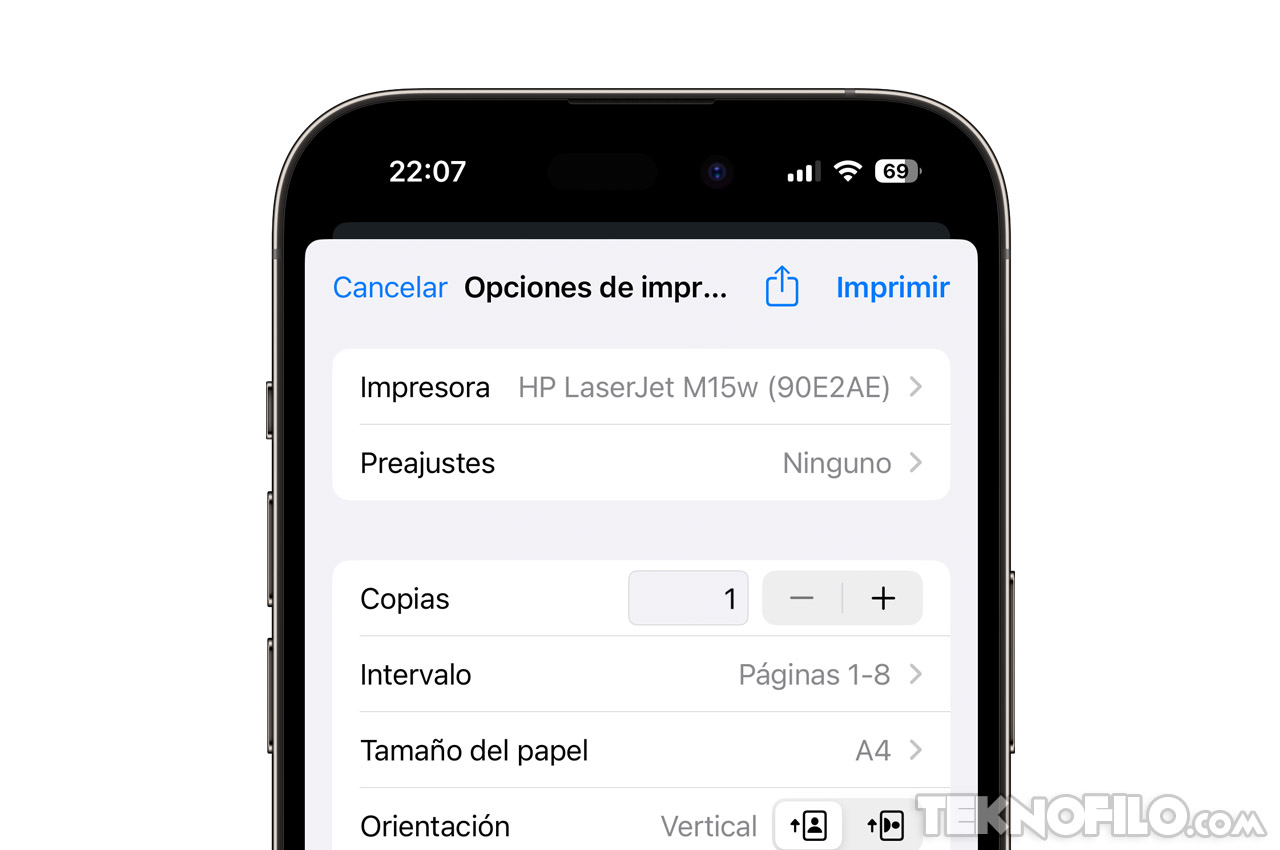
A maioria das impressoras domésticas e de escritório não tem formato maior que A4, então quando você precisa de um pôster, uma planta baixa ou qualquer imagem grande, a solução padrão é dividir em várias folhas e montar depois. O processo em si é simples, mas tem detalhes que estragam tudo se você não prestar atenção. O método mais direto funciona em praticamente qualquer PDF ou imagem. Abra o arquivo no visor de PDF padrão do seu sistema ou no Adobe Acrobat/Reader, vá em Imprimir, e nas configurações procure por algo chamado Pôster ou Múltiplas páginas por folha. Isso é onde a mágica acontece. Você define o intervalo de sobreposição — eu recomendo 10mm na maioria dos casos —, marca a opção para dividir a imagem em várias páginas e pronto.
Como imprimir em tamanho grande em várias páginas A4
Se você estiver usando Windows 10/11 e o arquivo for uma imagem, tem um jeito embutido que muita gente não conhece. Clique com o botão direito na imagem, selecione Imprimir, e na aba Configuração você vê uma opção chamada Pôster. Lá tem controle de escala, margem entre as folhas e o quanto de sobreposição você quer. A qualidade do recorte entre as páginas é mais ou menos dependendo da impressora, mas funciona para a maioria das coisas. Para quem usa Linux ou quer algo mais flexível, o LibreOffice Draw abre PDFs e imagens e permite redimensionar para o tamanho desejado, imprimir em múltiplas páginas com sobreposição ajustável. Basta arrastar a imagem, redimensionar a página para o tamanho final que você quer, e usar Imprimir -> Múltiplas páginas. A interface é feia, mas a funcionalidade é sólida e gratuita. No macOS, o visualizador de imagens nativo não tem recurso de pôster. A alternativa mais usada é o Preview mesmo — sim, o Preview do Mac tem, sim. Vá em Arquivo -> Imprimir, e na caixa de diálogo de impressão clique no menu suspenso Layout. Ali você escolhe Pôster, define a sobreposição e quantas vezes a imagem se sobrepõe. O resultado costuma ser mais limpo que o do Windows em alguns casos, mas a sobreposição mínima que ele permite é de cerca de 15mm, o que gasta mais papel.
Um problema real que eu encontrei recentemente foi com uma planta baixa em PDF de 40x60cm que precisei dividir em A4. O Adobe Reader cortava as linhas de construção exatamente no meio das tabelas de medida, e a sobreposição padrão de 10mm não era suficiente porque o alinhamento das folhas ficava impreciso — típico de impressoras jato de tinta caseiras que têm erro de registro de cerca de 2 a 3mm por folha. A solução foi colocar 20mm de sobreposição em vez de 10mm e usar uma régua como guia de corte, não o olho. Cortar com tesoura ou estilete diretamente na linha guia evita que você erre o alinhamento ao colar. Aqui vão dois pontos que todo mundo erra na primeira vez. Primeiro: a sobreposição não é margem. Sobreposição é a área que se repete nas folhas adjacentes para que você tenha um referencial visual ao colar. Se você colocar zero, vai ter que adivinhar onde cada folha termina, e vai dar errado. Segundo: resolva a imagem antes de imprimir. Se a imagem original for pequena e você só ampliar no driver da impressora, o resultado será pixelado em todas as folhas. O mínimo aceitável para impressão em tamanho A4 é cerca de 150 DPI no tamanho final. Para qualidade boa, 300 DPI. Se sua imagem original tiver 72 DPI e você quiser um pôster de 1 metro, prepare-se para ver quadrados em vez de linhas suaves. Outro detalhe prático: imprima uma folha de teste primeiro. Não pule esse passo. A impressora pode escalar o conteúdo de forma diferente do esperado, cortar nas bordas erradas ou até inverter a ordem das páginas em algumas configurações de driver. Leva uns 2 minutos e economiza meia hora de retry.
Get the Full Details

Se você trabalha com isso com frequência, considere investir em um software dedicado de montagem de pôsteres. Ferramentas como Enfocus PitStop ou até plugins de pré-impressão para Illustrator resolvem o problema de forma profissional, mas o custo é proibitivo para uso ocasional. Para a maioria das pessoas, o fluxo Adobe Reader ou Preview resolve sem dor de cabeça. Uma ressalva importante: se o documento tiver texto pequeno (menos de 8pt), imprimir em formato grande pode não ser útil. A resolução da impressora limita o quanto você consegue ampliar sem perder legibilidade, e textos muito pequenos ficam ilegíveis mesmo em alta resolução. Nesse caso, a solução é ajustar o documento original antes de imprimir — aumentar o tamanho da fonte ou reduzir o conteúdo para caber em menos folhas.