Configurar impressão do celular em impressoras HP é mais simples do que parece, mas tem suas armadilhas
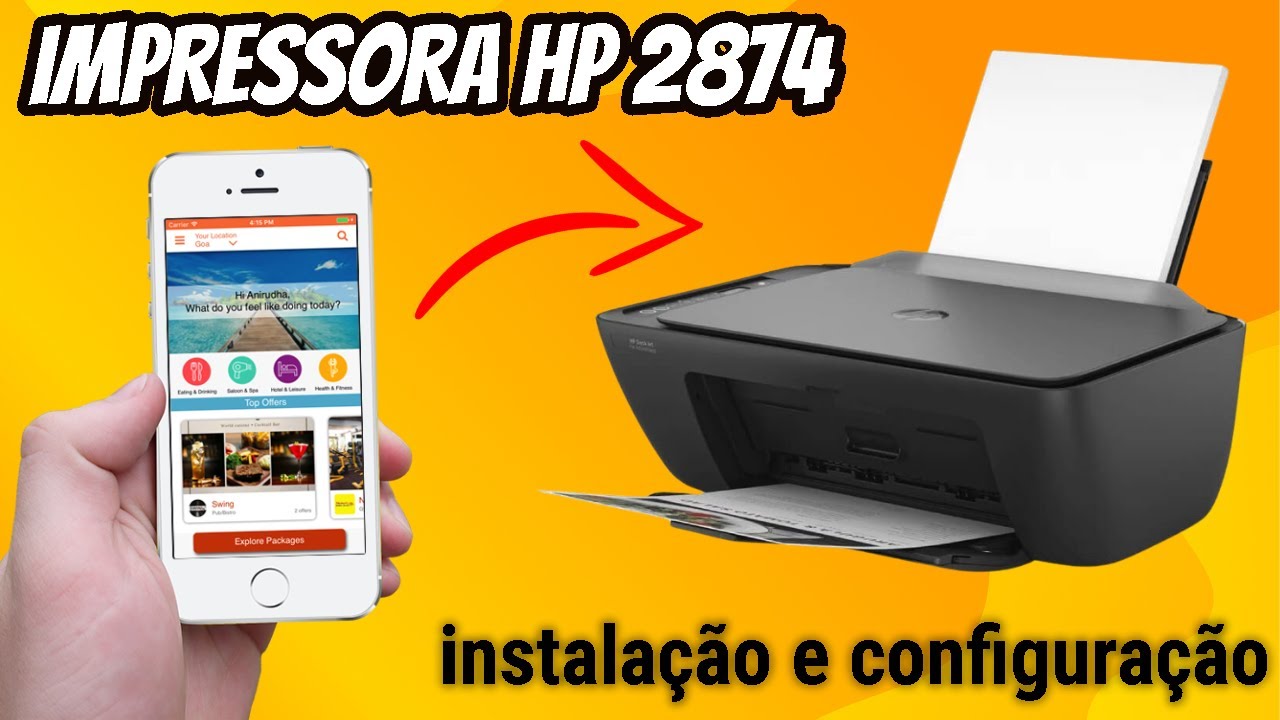
A maioria das impressoras HP modernas se conecta ao celular de duas formas: pelo aplicativo HP Smart ou por AirPrint (no iPhone) e ePrint/HP Smart App (no Android). O processo básico envolve ter a impressora ligada e conectada à mesma rede Wi-Fi do celular, mas na prática existem detalhes que podem travar tudo se você não prestar atenção. Vou falar direto do que funciona. Abra o HP Smart — disponível gratuitamente na App Store ou Google Play — e faça login ou crie uma conta HP se ainda não tiver. O aplicativo vai scanning automaticamente na rede e deve encontrar sua impressora em poucos segundos. Clique em Adicionar Impressora, siga os passos na tela e pronto. Para imprimir um documento, abra o arquivo, toque no ícone de compartilhar e selecione Imprimir. Escolha a impressora HP e configure cópias, cor ou preto e branco antes de enviar. No iPhone, o AirPrint funciona sem instalar nada. Basta abrir o documento ou foto, tocar no ícone de compartilhamento e selecionar Imprimir. O celular acha a impressora pela rede. No Android, a situação é um pouco mais variável. Muitos aparelhos usam o Google Cloud Print, que foi descontinuado em 2021, então depende do modelo. Impressoras mais recentes com Wi-Fi Direct ou conexaõ via app HP Smart funcionam sem problemas.
Um detalhe que quase ninguém menciona: a impressora e o celular precisam estar na mesma banda de frequência do Wi-Fi. Se o seu roteador emite redes separadas para 2,4 GHz e 5 GHz, isso pode impedir que o celular encontre a impressora. Eu fiquei uma hora tentando conectar minha HP OfficeJet 3830 ao celular e descobri que o aparelho estava na banda de 5 GHz enquanto a impressora só suporteava 2,4 GHz. Configurei o roteador para usar a mesma banda nos dois e a conexão foi instantânea. Se o HP Smart não encontrar a impressora, tente o método manual. Nas configurações da impressora, acesse o menu de rede e anote o endereço IP. No aplicativo, escolha Adicionar manualmente e insira esse IP. Funciona em cerca de 90% dos casos onde a descoberta automática falha.
Alternativas quando o HP Smart não funciona
Nem toda impressora HP é compatível com o HP Smart. Modelos mais antigos, como a série DeskJet 2000 ou algumas OfficeJet de primeira geração, não têm suporte nativo. Nesse caso, você pode tentar o aplicativo HP ePrint, que usa a nuvem da HP para rotear a impressão. Você envia o documento pelo app e ele chega à impressora via internet, mesmo que esteja em uma rede diferente. Outra opção é o Mopria, um padrão aberto de impressão para Android. Se a sua impressora HP tiver certificação Mopria, basta configurar no celular e imprimir sem app específico. A maior parte dos modelos HP lançados depois de 2016 é compatível, mas vale verificar no site da HP.
Get the Full Details
/i.s3.glbimg.com/v1/AUTH_08fbf48bc0524877943fe86e43087e7a/internal_photos/bs/2017/F/4/bwc2NBSB2cRAd4As3d4w/a4.png)
Problemas comuns e soluções práticas
O maior problema que eu vejo gente enfrentando é a impressora aparecer como offline no celular. Geralmente isso acontece porque o modo Economia de Energia da impressora desliga o módulo de rede Wi-Fi. Desligue o modo econômico nas configurações da própria impressora e aguarde cerca de 30 segundos para ela reconectar. Outro problema recorrente: arquivos grandes demoram para spoolar e às vezes falham. Um PDF de 50 MB ou mais pode travar a fila de impressão se a conexão Wi-Fi estiver instável. A solução é converter o arquivo para uma versão mais leve ou enviar diretamente pela interface web da impressora acessando o endereço IP dela pelo navegador do celular. Se você usa iPhone e a impressora não aparece na lista do AirPrint, verifique se o recurso Ponto de Acesso Pessoal está desativado no celular. Às vezes, quando o iPhone está compartilhando os dados, ele muda a interface de rede e quebra a descoberta mDNS que o AirPrint usa.
Limitações que você precisa saber
O HP Smart é funcional mas não é perfeito. O aplicativo consome bastante bateria em segundo plano e, em algumas instalações, a sincronização com a nuvem HP pode levar de 5 a 10 minutos para atualizar o status da impressora. Isso significa que você pode mandar imprimir e não saber se realmente saiu até olhar a máquina fisicamente. Impressoras HP sem Wi-Fi integrado só podem ser usadas com celular via cabo USB OTG ou adaptador. A experiência é lenta e limitada a certos tipos de arquivo. Se você planeja imprimir muito pelo celular, vale investir em um modelo com Wi-Fi nativo desde o início. O ePrint da HP exige que a impressora tenha uma conexão estável com a internet, não apenas com a rede local. Em escritórios com firewall restritivo ou Hotspots públicos, a impressão pela nuvem pode simplesmente não funcionar. Nesse cenário, o HP Smart conectado à rede local é mais confiável do que o ePrint.
/i.s3.glbimg.com/v1/AUTH_08fbf48bc0524877943fe86e43087e7a/internal_photos/bs/2017/2/N/xDBnNaTZaDGyjdotbqsA/a3.png "Como imprimir arquivos na impressora HP Deskjet 3540 pelo celular")