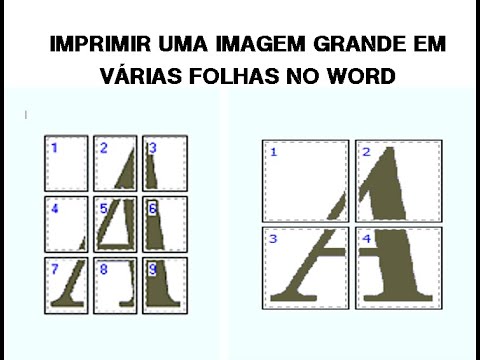
Imprimir uma imagem grande em duas folhas: o que funciona na prática
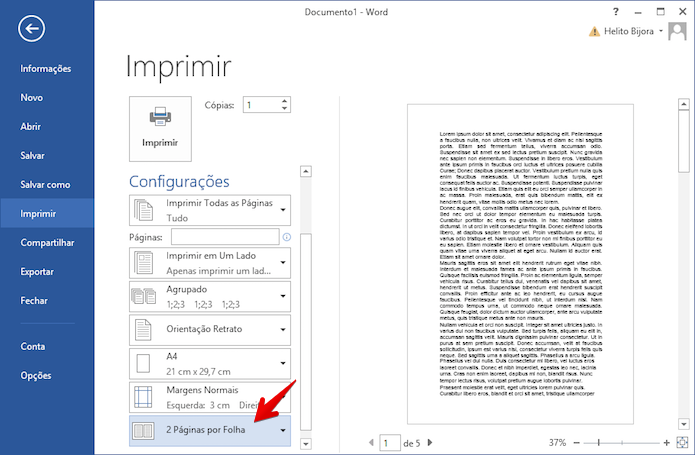
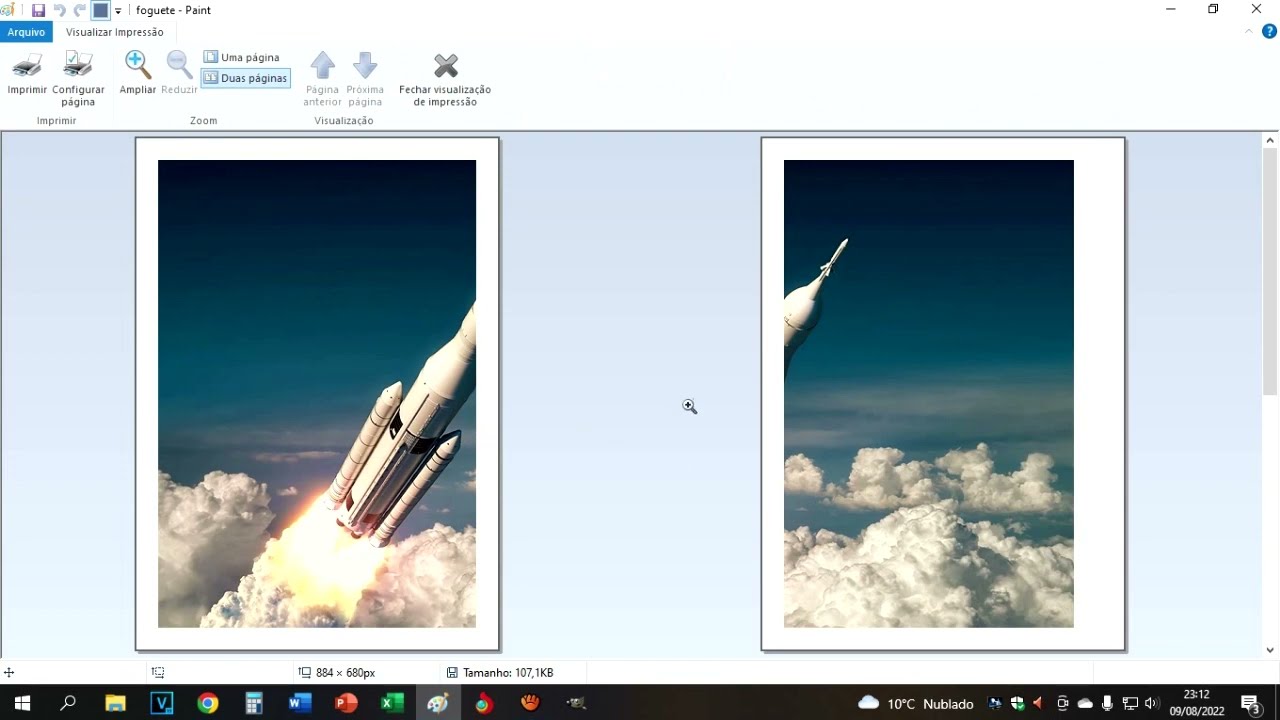
A ideia é dividir uma imagem de alta resolução em duas páginas lado a lado e colá-las depois. O processo é simples, mas há detalhes que podem estragar tudo se você não prestar atenção. O caminho mais direto é usar o próprio Visualizador de Fotos do Windows ou o Preview do Mac, dependendo do que você tem disponível. No Windows, abra a imagem, clique em Imprimir, escolha a impressora e na configuração de layout selecione "Páginas por folha" como 1 e ative a opção de poster ou divisão de página. Isso faz a impressora separar a imagem em duas folhas A4 (ou carta) adjacentes. No Photoshop ou GIMP, o controle é mais preciso. Vá em Imprimir e procure a aba de configuração do poster. Defina a sobreposição em 2 centímetros — isso garante que haja margem para colar sem errar. A sobreposição de 2 cm é o padrão que eu uso e que evita problemas de encaixe na maior parte das vezes.
Se você estiver usando um Mac, o Preview permite isso nativamente. Abra a imagem, vá em Arquivo > Imprimir, clique em Mostrar Detalhes e marque a opção "Adjust" para definir o tamanho do poster. O resultado é limpo e rápido, mas depende do driver da sua impressora.
O problema que quase sempre aparece
O maior erro não é técnico, é prático. A impressão sai levemente deslocada entre as duas folhas. Já tive um caso em que a margem de colagem saiu com 0,5 mm de desalinhamento porque a impressora não calibrou bem a papelada grossa. O resultado foi uma linha visível na junção que não dava para disfarçar. Minha solução foi aumentar a sobreposição para 5 centímetros. Com essa margem maior, o desalinhamento de 0,5 mm tornou-se irrelevante. Depois colei com fita adesiva na parte traseira e passei uma camada fina de cola branca diluída na frente, espalhando com um pincel macio. O acabamento ficou homogêneo. Outro detalhe: use sempre papel de gramatura igual nas duas folhas. Papel diferente absorve tinta de forma distinta, e a cor final vai variar de uma folha para outra. Isso é especialmente visível em imagens com tons de pele ou paisagens suaves.
Get the Full Details
Configurações recomendadas para melhores resultados
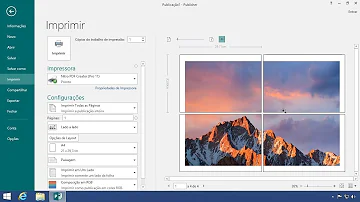
Defina a resolução da imagem para pelo menos 150 DPI no tamanho final de impressão. Se a imagem for menor que isso, o resultado vai parecer granuloso, independente da qualidade da impressora. Uma imagem de 3000 x 2000 pixels imprime bem em duas folhas A4 em 150 DPI. Use o modo de impressão "Alta qualidade" ou "Fotográfica" na impressora. O modo rascunho economiza tinta, mas reduz a resolução efetiva e causa perda de detalhe na junção entre as folhas. Imprima primeiro uma versão em papel comum para testar o alinhamento. Leva dois minutos e evita desperdiçar papel fotográfico ou papel de arte se algo sair errado.
Quando este método não funciona bem
Se a imagem tiver linhas retas muito nítidas na área de colagem — como arquitetura, documentos ou gráficos técnicos — o desalinhamento mesmo pequeno será aparente. Nesse caso, a solução é ajustar manualmente a posição de cada página no driver da impressora, movendo alguns milímetros a impressão de uma das folhas até que as linhas se alinhem perfeitamente. Também não adianta tentar esse processo com imagens muito pequenas. Se a imagem original for menor que 800 x 600 pixels, ampliar para duas folhas vai destruir a qualidade. O melhor nesse caso é aumentar a resolução com ferramentas de upscaling antes de imprimir.
Alternativa mais precisa: usar um software de
Se você precisa de alinhamento perfeito repetidamente, o software gratuito Print Merger ou o online EasyPosters dividem a imagem automaticamente e ajustam as margens de sobreposição sem esforço manual. A configuração leva cerca de 5 minutos na primeira vez. Depois disso, o processo é praticamente automático. Para a maioria das situações, o método manual com Visualizador de Fotos ou Preview resolve em 10 a 15 minutos. A diferença está na precisão do alinhamento final e na qualidade da colagem.