O problema de saber como limpar o cache do app no iphone
A maioria dos aplicativos no iOS não oferece um botão de limpar cache. Isso não é um acidente. É uma decisão de design da Apple e dos desenvolvedores. O sistema operacional gerencia a memória de forma automática e os apps são responsáveis por limpar seus próprios arquivos temporários quando necessário. Quando você vê o iPhone ficando lento ou com pouco espaço, a primeira coisa que vem à mente é esvaziar o cache, mas a realidade é mais complicada. O iOS trata o cache de dois jeitos diferentes. Tem o cache de disco, que ficam nos dados do app e ocupam espaço no armazenamento. E tem a memória RAM, que é gerenciada automaticamente pelo sistema e não precisa de intervenção manual. Quando as pessoas perguntam sobre limpar cache, normalmente se referem ao cache de disco, que é aquele que aparece como "outro" ou "dados do sistema" nas configurações de armazenamento.
Como limpar o cache do app no iphone de verdade
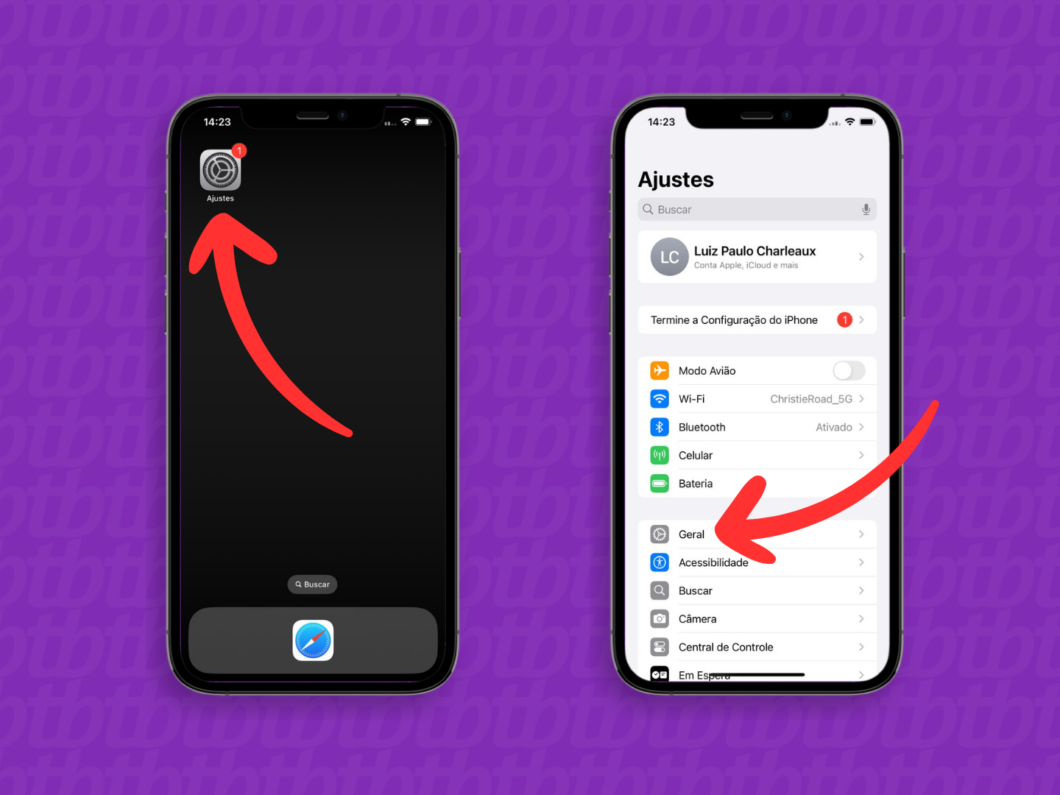
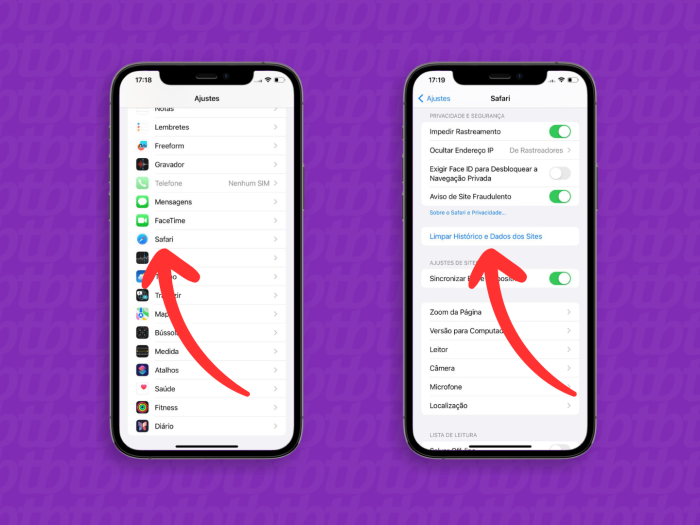
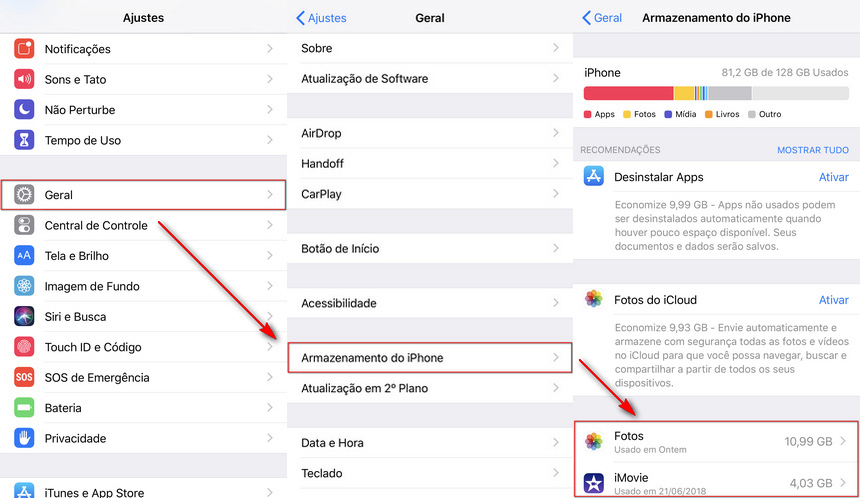
O método mais direto é entrar em Configurações, depois Geral e então o espaço de armazenamento do iPhone. A lista mostra cada aplicativo com seu tamanho total e o tamanho dos dados. Você pode tocar em um app e escolher a opção de excluir. Isso remove tudo. O app volta a ocupar apenas o tamanho inicial da instalação. Mas há uma pegadinha importante: esse processo apaga também logs, dados de sessões, informações de login e, em alguns casos, conteúdo salvo localmente que o usuário pensou ser permanente. Já perdi acesso a contas inteiras de streaming porque não sabia que um app guardava tokens de autenticação dentro desses dados temporários. A workaround foi restabelecer tudo manualmente via web, o que levou uns 40 minutos em vez de 2 minutos. Para apps de rede social como Instagram e TikTok, o cache costuma ser enorme e facilmente controlável de dentro do próprio app. No Instagram, você vai em Configurações, Serviço de Armazenamento, e Limpar Dados. Isso libera gigabytes sem remover sua conta ou conteúdo salvo. No TikTok, o caminho é similar: Configurações, Armazenamento e Cache, depois Limpar. Aplicativos de navegador como Safari e Chrome também acumulam cache de forma significativa. No Safari, você pode limpar Histórico e Dados dos Sites nas Configurações. No Chrome, é Menu, Configurações, Limpar dados de navegação, e aí selecionar Imagens e arquivos em cache. Apps de mensagem como WhatsApp e Telegram também acumulam cache de mídia. No WhatsApp, você pode ir em Configurações, Armazenamento e Dados, depois Gerenciar Armazenamento. Isso mostra arquivos de mídia por tamanho e permite seleção seletiva. No Telegram, o cache é ainda mais agressivo — ele baixa tudo automaticamente e as configurações de armazenamento permitem definir limites de uso e limpar rapidamente. Eu já vi accounts com mais de 15 gigabytes em cache de mídia no Telegram sem o usuário perceber, porque o app nunca pede confirmação para baixar vídeos longos.
O que a maioria das pessoas ignora
Reiniciar o iPhone não limpa cache de disco. Isso só reinicia a memória RAM. Se o problema é espaço de armazenamento, restart não resolve. O outro mito é que apps como CCleaner fazem algo útil no iOS. Eles não têm permissão para acessar o cache interno dos aplicativos devido às sandbox do sistema. O único que funciona de forma indireta é forçar o fechamento de apps pelo gestual de multitarefa, o que faz com que o iOS libere memória RAM, mas novamente, isso não toca nos arquivos temporários no disco. Um insight que quase ninguém conhece: você pode ver exatamente qual arquivo está consumindo espaço usando o recurso de análise do storage do iPhone. Toque em um app na lista de armazenamento e veja o detalhe por categoria. Alguns apps mostram "Documentos e Dados", outros mostram "Cache". Isso varia dependendo de como o desenvolvedor estruturou o app. Apps que seguem melhor as diretrizes da Apple organizam cache em pastas específicas que o sistema pode limpar automaticamente após períodos de inatividade. Apps mal otimizados entopem a pasta Documents com arquivos que nunca são removidos. Outro detalhe técnico importante é que o iOS tem um mecanismo automático de limpeza que dispara quando o dispositivo está com pouco espaço. Se você está abaixo de 2 gigabytes livres, o sistema começa a deletar caches automaticamente. O problema é que ele prioriza cache de apps que você usa menos. Apps que você usa diariamente podem manter seus caches intactos enquanto o sistema limpa os de apps esquecidos. Então o app que mais atrapalha o desempenho pode ser justamente o que mais espaço ocupa e que nunca será tocado pelo sistema.
Get the Full Details

Cenários onde isso simplesmente não funciona
Se o app foi desenvolvido de forma inadequada, os arquivos temporários podem estar na pasta dos Documentos, que é a mesma pasta onde ficam as configurações do usuário e dados importantes. Nesse caso, não há como diferenciar cache de dados vitais. O app pode ser um cliente de e-mail corporativo antigo ou um app de finanças que guarda transações localmente. Excluir esses dados significa perder informação que não está sincronizada na nuvem. Sempre verifique se o app tem backup online antes de limpar qualquer coisa. Apps que usam streaming de vídeo ou conteúdo gerado por usuário tendem a ser os piores infratores. TikTok, YouTube, Spotify e Netflix podem acumular de 500 MB a vários gigabytes cada. O Spotify, por exemplo, permite limitar o tamanho do cache nas configurações dentro do próprio app, o que é mais inteligente do que simplesmente apagar tudo. O YouTube tem um mecanismo similar. Esses apps oferecem controle granular porque os desenvolvedores sabem que o cache é necessário para performance, mas precisam conviver com o espaço limitado dos dispositivos móveis. Se mesmo após limpar caches o espaço continua insuficiente, o problema pode estar em dados de backups de apps que ficaram órfãos após a desinstalação. Vá em Configurações, Geral, Armazenamento do iPhone, e veja se há apps que aparecem com tamanho significativo mesmo não estando mais instalados. Às vezes, restos de backups podem representar centenas de megabytes. Isso é fácil de confundir com cache ativo quando se está apenas navegando pela lista.
O método mais eficiente combina três ações: limpar caches internos dos apps que permitem, verificar o armazenamento detalhado app por app, e monitorar periodicamente o uso total. Fazer isso uma vez por semana leva cerca de 10 minutos e evita surpresas desagradáveis quando o espaço fica crítico. O tempo gasto nessa manutenção preventiva é muito menor do que lidar com um iPhone travando no meio de uma ligação ou não conseguindo atualizar o sistema operacional por falta de espaço.