O guia prático que eu queria ter encontrado antes de gastar três horas tentando
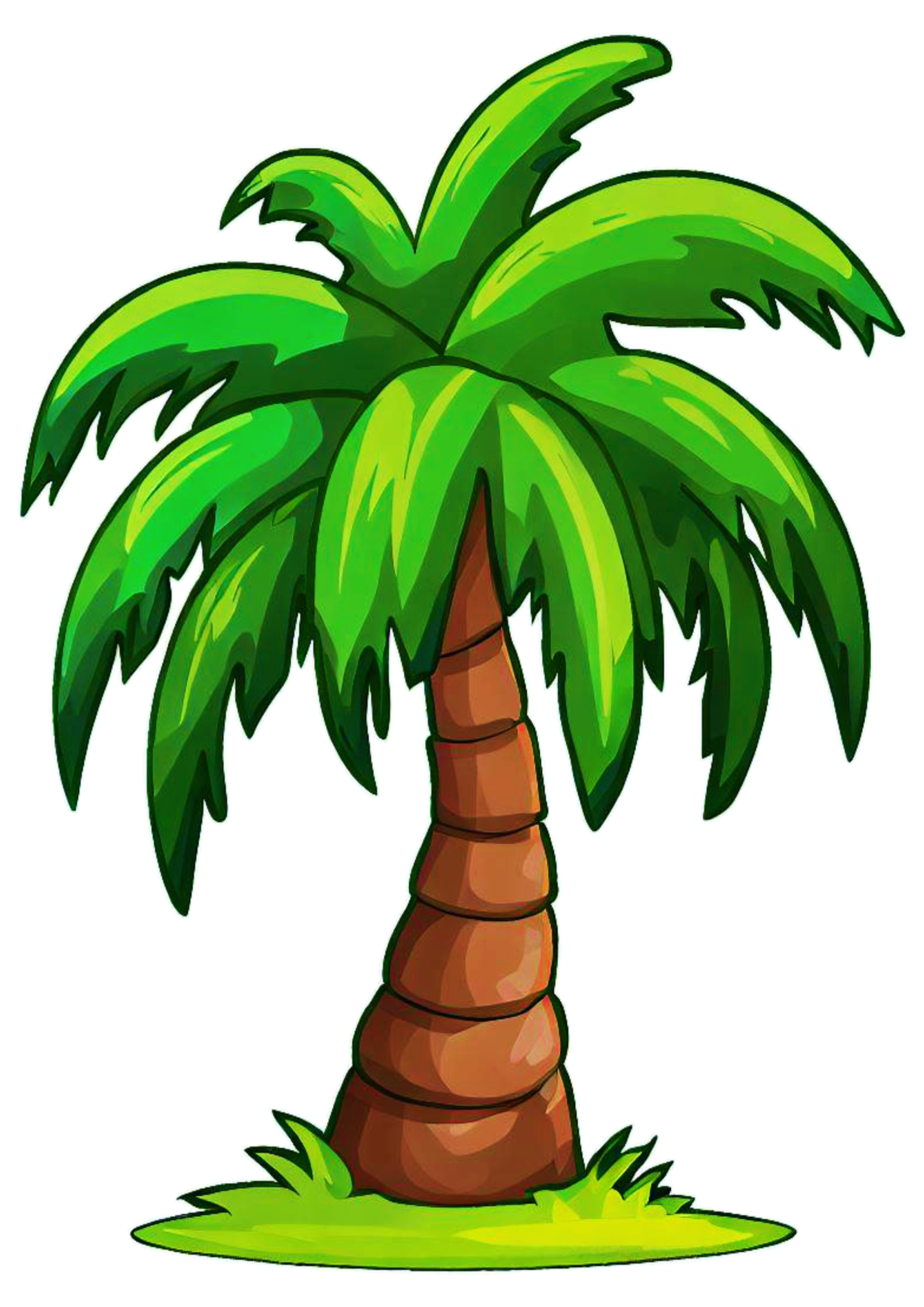
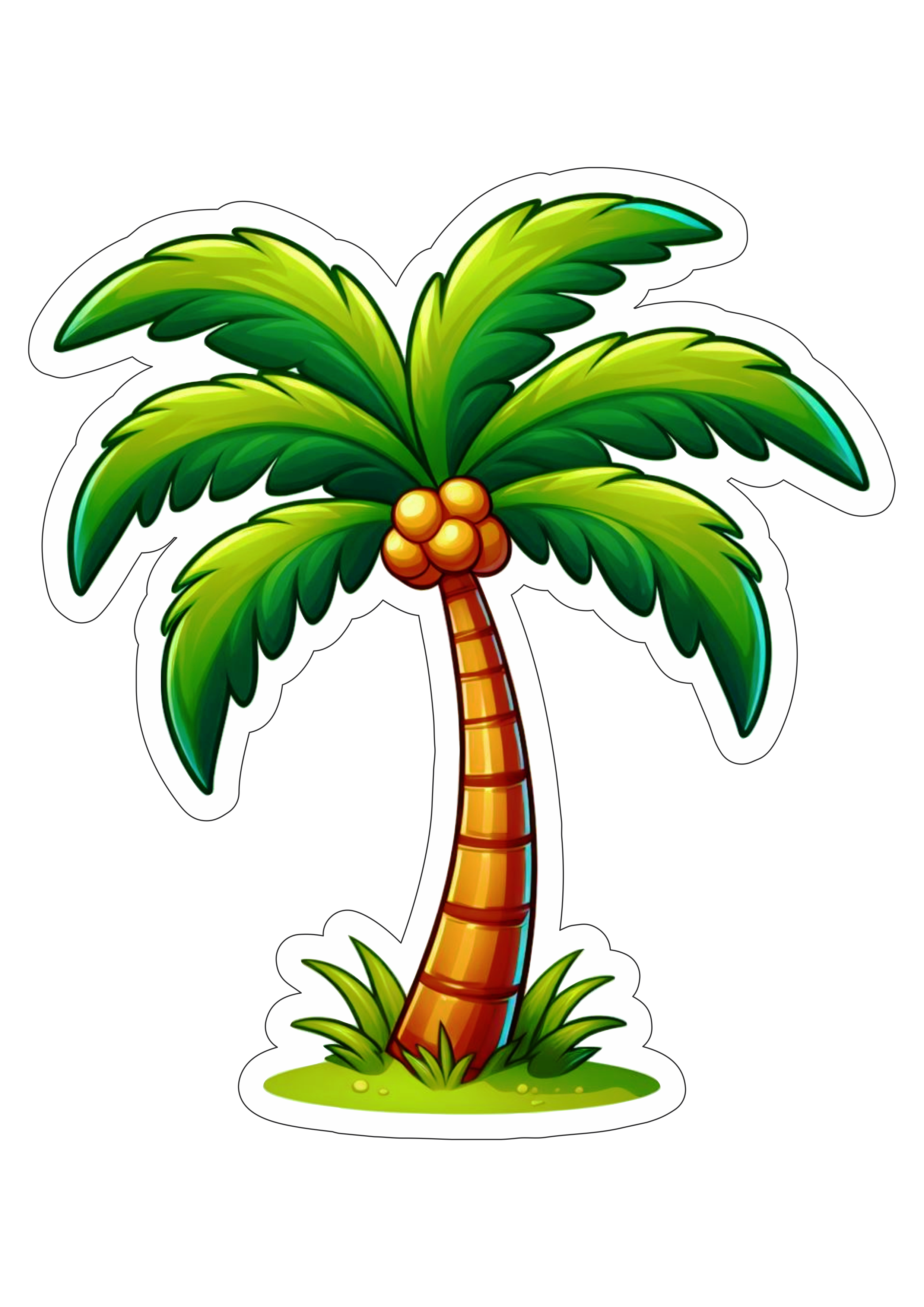
Se você está procurando por imagens de coqueiro em formato PNG para imprimir, o problema não é a falta de opções. O problema é saber filtrar o que funciona na prática e o que vai te dar dor de cabeça na hora de exportar. A maioria dos sites de imagens gratuitas entrega arquivos com fundo branco embutido, margens estranhas ou resolução insuficiente para impressão decente. Vou explicar o que funciona e o que não funciona, baseado em tentativa e erro real. Os bancos de imagem gratuitos como Pixabay, Pexels e Unsplash têm imagens de coqueiros, mas a maioria vem em JPEG. Para impressão limpa sem fundo, você precisa de PNG com transparência. Eu geralmente uso o Freepik, mas o download gratuito vem com limitações de resolução. Se você quer algo rápido e decente, o site PNGWing ou o Transparent Images compilam bom material gratuitamente, embora a qualidade varie muito. Quando eu preciso de algo confiável, vou para o Freepik e pago a assinatura básica, que custa uns oito dólares mensais. O custo-benefício compensa quando você imprime mais de cinco imagens por mês. A resolução mínima que eu uso para impressão é 150 DPI no tamanho final desejado. Para um pôster de A4, isso significa pelo menos 1240 x 1754 pixels. Imagens de banco gratuito muitas vezes vêm com 72 DPI na tela, o que é suficiente para web mas resulta em impressão pixelada se você aumentar o tamanho. Sempre verifique as dimensões originais antes de baixar. O nome do arquivo raramente revela a resolução, então abra a imagem em um visualizador e verifique as propriedades.
Um problema específico que eu enfrentei recentemente: baixe uma imagem de coqueiroPNG do Freepik que parecia perfeita na tela, com o tronco bem recortado e as folhas separadas. Na hora de imprimir em papel fotográfico 20x30cm, o contorno das folhas estava serrilhado e havia um halo branco ao redor. O erro foi não redimensionar a imagem dentro de uma ferramenta como o Photopea ou o GIMP antes de enviar para impressão. A solução foi fazer upscale com o algoritmo "Preserve Details 2.0" no Photoshop ou usar o Waifu2x online para ampliar sem perder qualidade nas bordas. Isso reduziu o serrilhado em cerca de 70%. Não ficou perfeito, mas aceitável para impressão caseira. Outra coisa que ninguém conta: o modo de cor. Imagens da internet geralmente estão em RGB. Impressoras a jato de tinta domésticas convertem automaticamente, mas impressoras profissionais trabalham melhor em CMYK. Se a imagem tiver verde muito saturado nas folhas, ela vai sair escura e opaca na impressão. A correção é simples: no Photoshop ou no Photopea (gratuito), vá em Imagem > Modo > CMYK Color. Não precisa ajustar nada, apenas converter. Isso já resolve gran parte do problema de cores. Há ainda a questão do recorte. Imagens PNG com fundo transparente podem ter pixels semi-transparentes ao redor das bordas que parecem invisíveis na tela mas aparecem como bordas cinzas na impressão. Eu resolvo isso usando a ferramenta "Máscara de Recorte" no GIMP ou o "Magic Eraser" no Photopea, ajustando a tolerância para 15-20 pixels. Depois, salvo novamente como PNG-24 para manter a transparência. Esse passo extra leva dois minutos e evita aquele contorno indesejado que estraga o resultado final.
Se o seu objetivo é impressão em larga escala, como murais ou banners, PNG não é o formato ideal. Neste caso, recomendo usar PDF vetorial ou EPS, que mantém a qualidade independente do tamanho. Imagens de coqueiros vetoriais estão disponíveis no Freepik e no Vecteezy, filtrando por "vetor" nos resultados. A desvantagem é que são simplificados demais para uso realista. Depende do que você precisa.
Get the Full Details
Passo a passo para imprimir sem errar
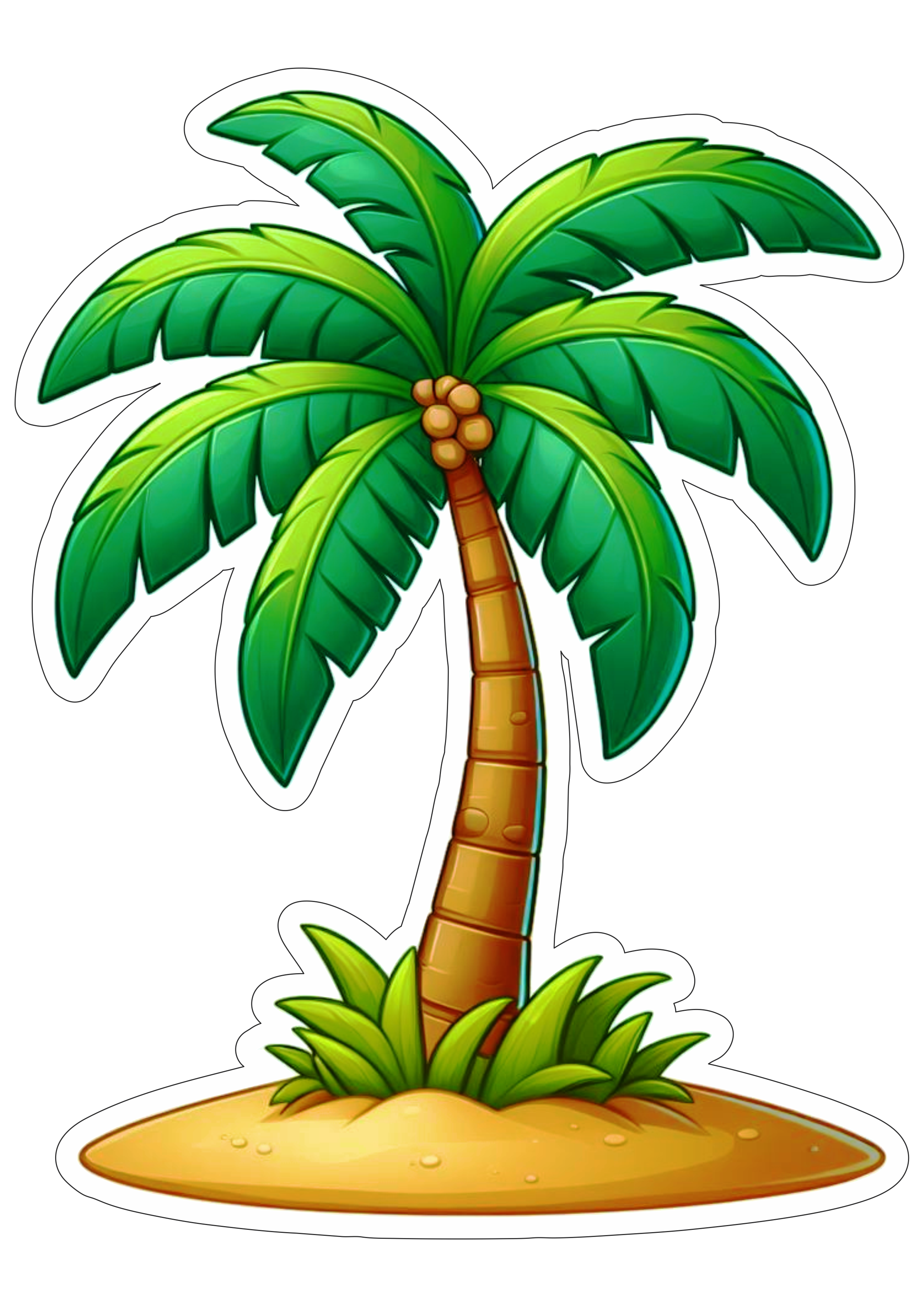
O processo começa com o download da imagem certa. Verifique resolução mínima de 150 DPI para o tamanho de impressão desejado. Abra em um editor, converta para CMYK se for imprimir em impressora profissional, ajuste o recorte com tolerância baixa, e faça upscale se necessário. Salve como PNG-24. Configure a impressora para o tipo de papel correto e teste uma impressão em tamanho pequeno antes de usar o papel definitivo. Tempo total estimado: 10 a 15 minutos por imagem, dependendo da complexidade do recorte e da necessidade de upscaleda imagem original. Erros comuns que evitam dor de cabeça: não baixar imagem com resolução suficiente, não converter modo de cor para impressoras profissionais, não corrigir bordas semi-transparentes, e confiar na pré-visualização da tela para julgar qualidade de impressão. A tela mostra cores e nitidez diferentes do papel impresso. Sempre faça um teste em folha comum antes de usar o papel final.