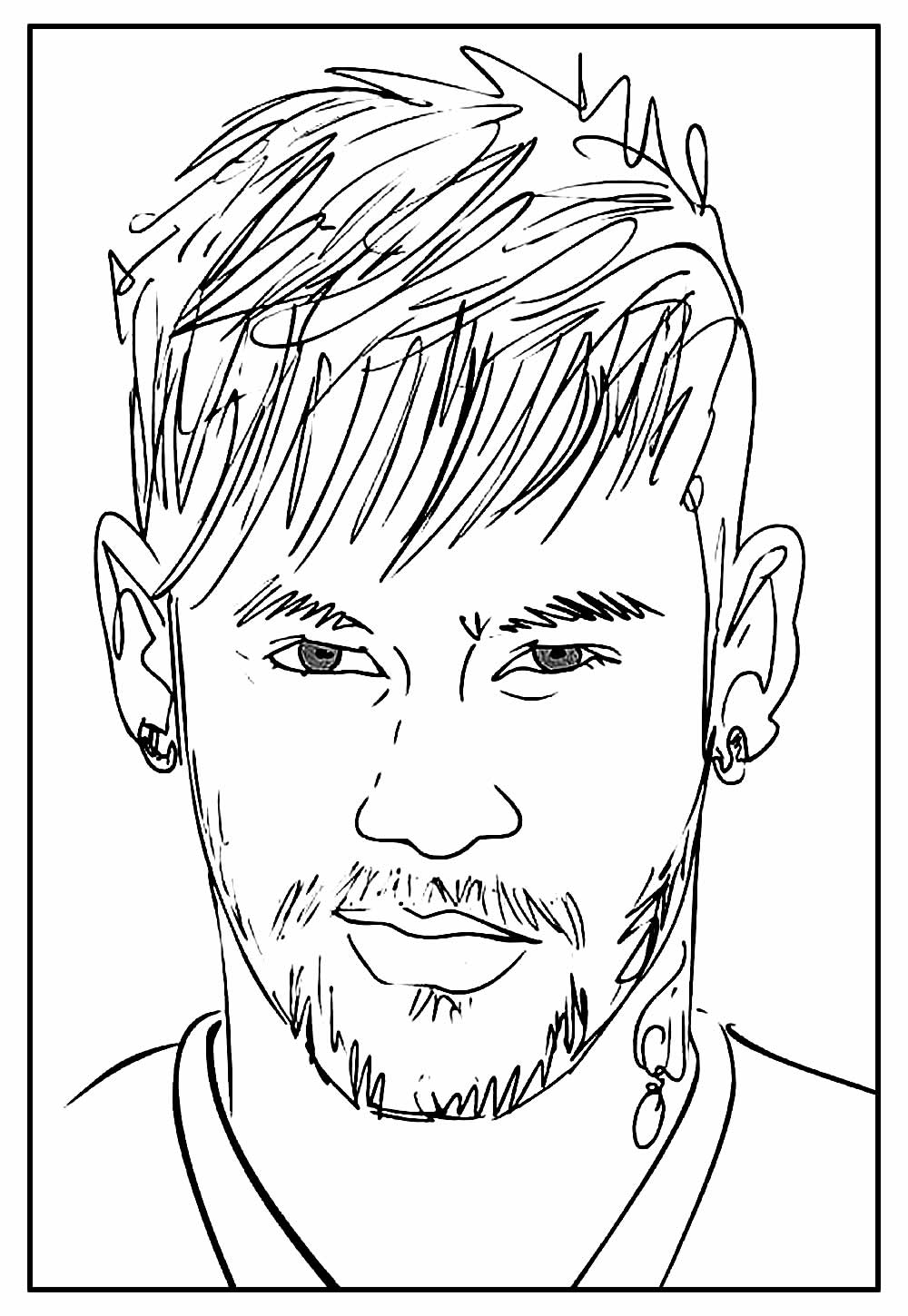
Como fazer e imprimir desenhos do Neymar com qualidade
Achei um desenho do Neymar para imprimir na internet e fui usar na atividade da escola. O problema é que a maioria dos sites que aparecem no Google oferecem imagens em resolução muito baixa, então quando você imprime sai tudo pixelado e sem definição. Não é difícil resolver isso, mas exige um processo específico. O primeiro passo é encontrar a imagem certa. Procure por traço simplificado, que funciona melhor para colorir, ou um desenho mais detalhado se o objetivo for treinar sombreamento. Sites como Pinterest e blogs de atividades infantis costumam ter opções melhores, mas a resolução ainda é imprevisível. Eu costumo procurar diretamente em sites educacionais porque eles mantém os arquivos em formatos mais consistentes.
desenho do neymar para imprimir
Depois de selecionar a imagem, você precisa garantir que ela chegue na impressora com boa qualidade. Aqui vai uma questão que as pessoas ignoram: muitos arquivos PNG de desenho têm fundo branco nativo do site, e quando você imprime direto, o papel perde contraste porque o traço é muito fino. A solução que eu uso é abrir a imagem no editor, aumentar a espessura do traço em 15% e adicionar uma leve borda preta ao redor dos contornos principais. Isso leva cerca de três minutos e melhora drasticamente o resultado final. Outro problema comum que eu enfrentei diversas vezes: a imagem vem cortada ou com margens irregulares. Já perdi tempo imprimindo três folhas antes de perceber que o canvas tinha um espaçamento de 20 pixels em cada lado que estava sendo cortado na impressão. Sempre visualizo a imagem inteira antes de mandar imprimir, ajustando o enquadramento para ocupar pelo menos 90% da área útil da folha A4. Para quem quer fazer o próprio desenho do Neymar para imprimir, o processo é bem direto. Comece com a estrutura básica: cabeça redonda, corpo atlético proporcional, cabelo característico com franja mais longa de um lado. O Neymar tem um traço facial bem particular — sobrancelhas grossas, sorriso marcante. Use linhas leves primeiro, depois refine. Se estiver usando Canva ou um programa similar, a ferramenta de grade ajuda a manter as proporções corretas em cerca de 10 minutos.
Configurações de impressão que realmente fazem diferença: use papel sulfite 90g quando disponível, pois papel comum 75g costuma embatter com lápis de cor e canetinha. Ajuste a impressora para modo "alta qualidade" ou "foto" — isso reduz a velocidade de impressão, mas evita que o traço fique falhado ou com faixas. Em média, economiza meia folha de papel por erro de impressão. Um detalhe técnico importante: se você vai usar a imagem para uma atividade em sala de aula com várias crianças, converta o arquivo para PDF antes de imprimir. Muitos formatos de imagem perdem qualidade ao passar por drivers de impressão padrão, enquanto o PDF preserva os vetores e contornos. Isso é especialmente relevante se a imagem original vier como vetor SVG, que alguns sites disponibilizam mas não deixam claro no download. Se nenhuma das imagens encontradas estiver com resolução adequada, há uma alternativa prática: use uma ferramenta de upscaling de imagem. Ferramentas como Upscale.media ou BigJPG processam imagens de desenho em poucos segundos e aumentam a resolução em até 4x sem perder a definição dos traços. O tempo médio de processamento é de 20 segundos para uma imagem de 800x1000 pixels, resultando em algo próximo de 3200x4000 pixels, mais que suficiente para impressão em A4 nítida.
Get the Full Details
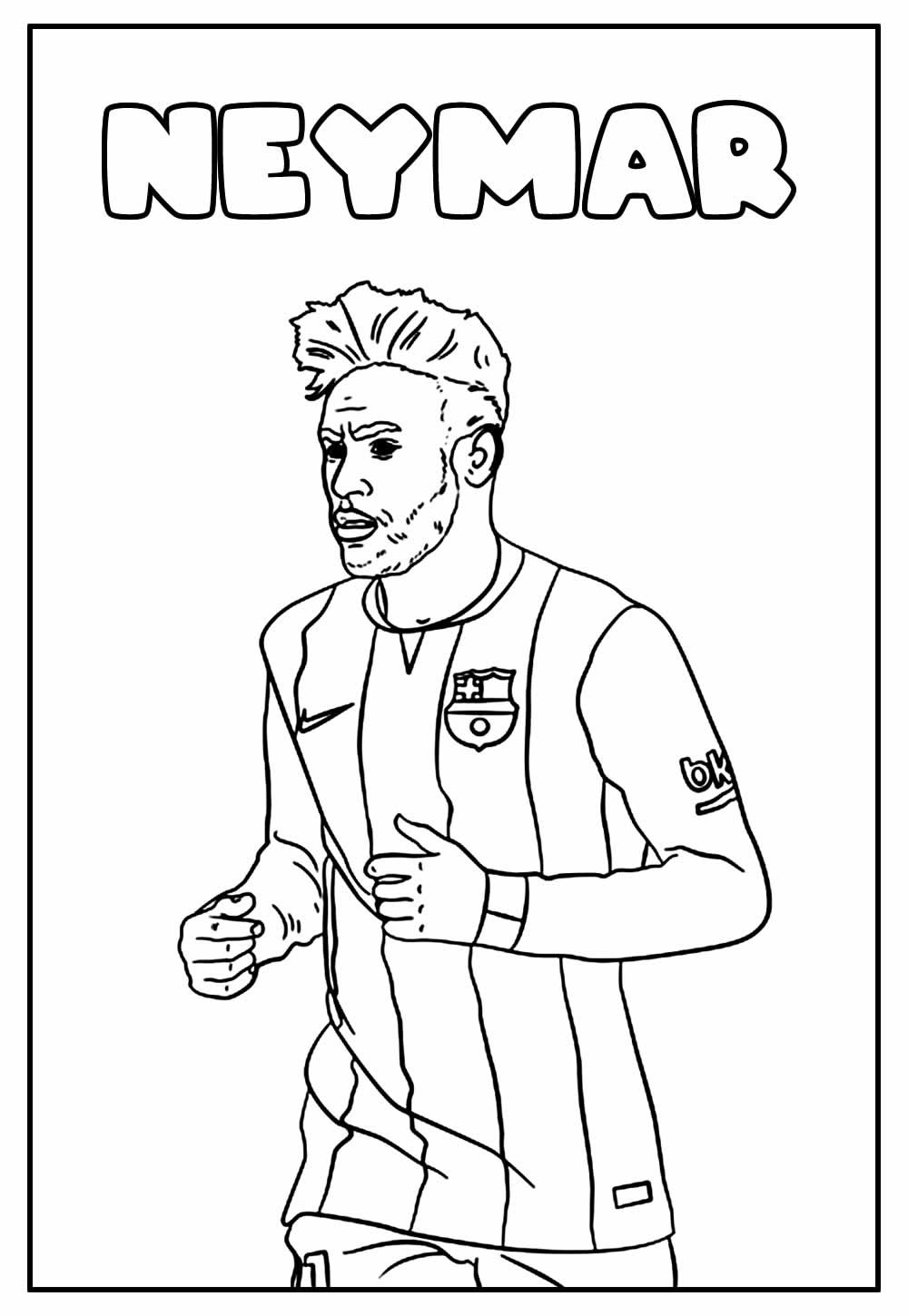
Resumindo os pontos práticos: escolha imagens com fundo branco e traço grosso, verifique sempre a imagem completa antes de imprimir, use papel 90g, configure a impressora para alta qualidade e converta para PDF. O processo inteiro, do download ao papel impresso, leva entre 5 e 10 minutos quando a imagem está boa desde o início.


