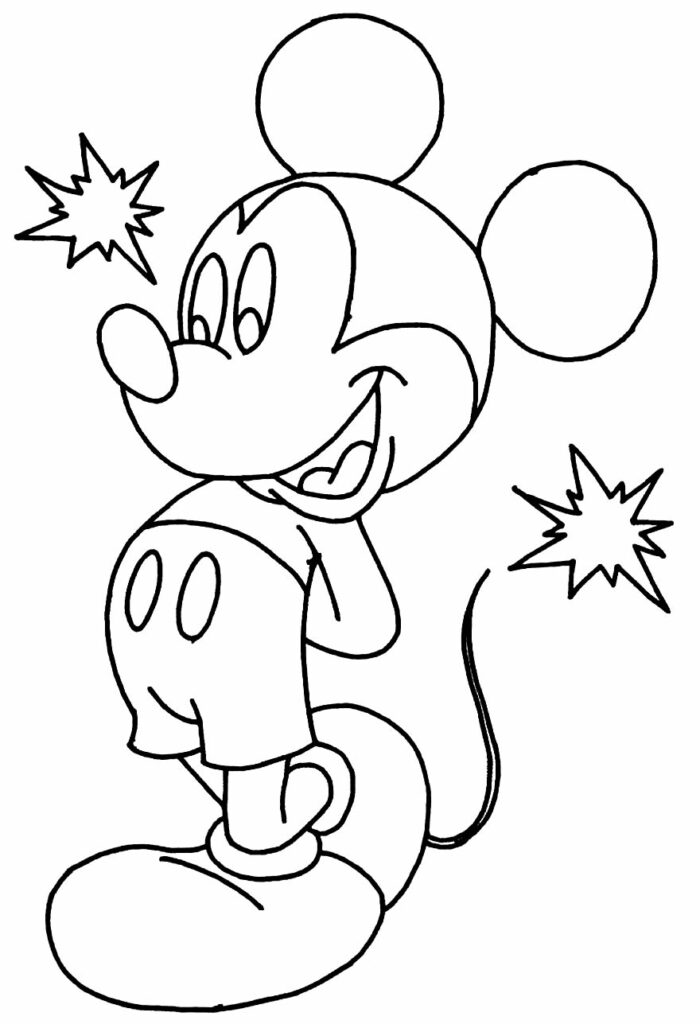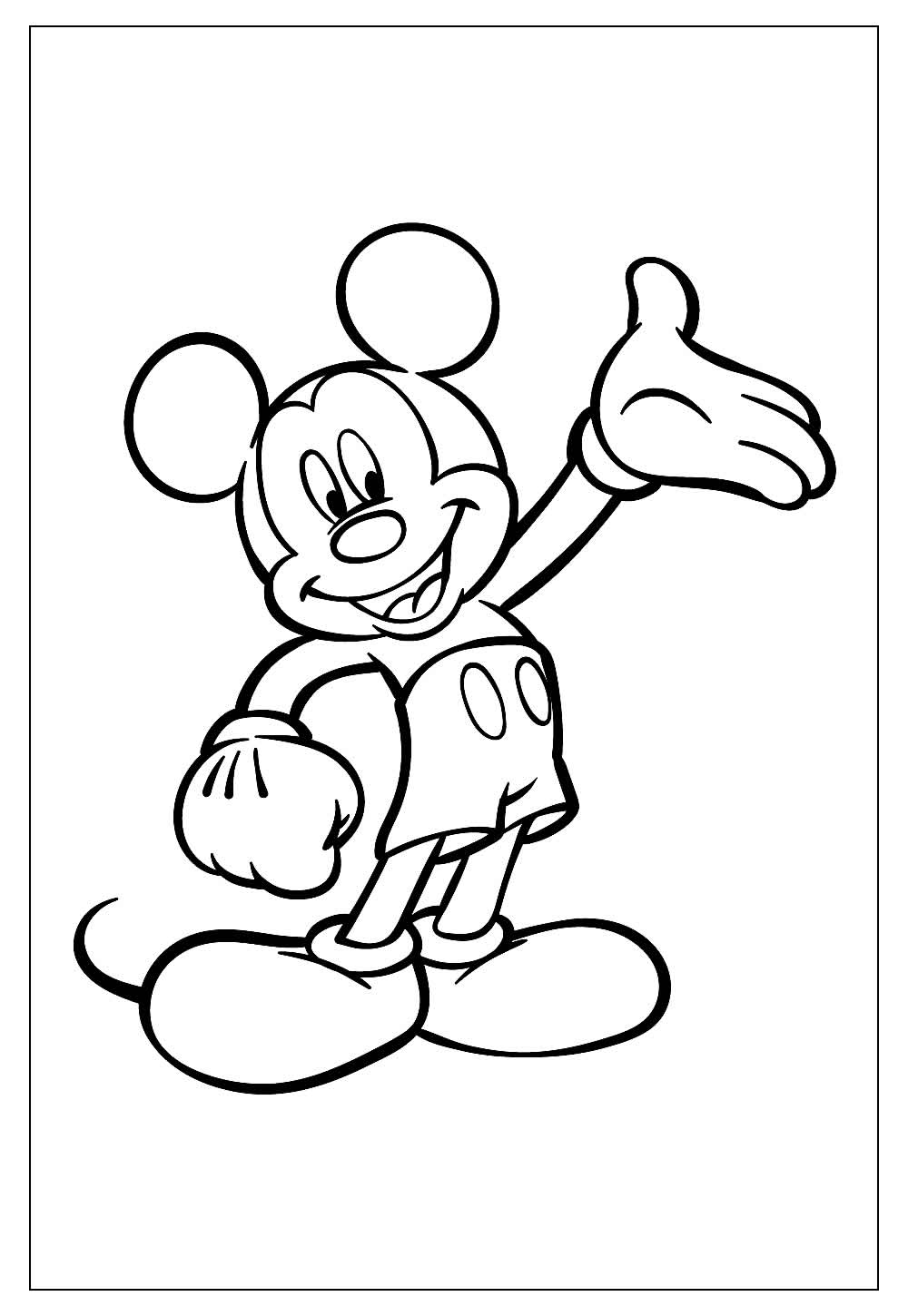
Como imprimir e pintar desenhos do Mickey sem errar
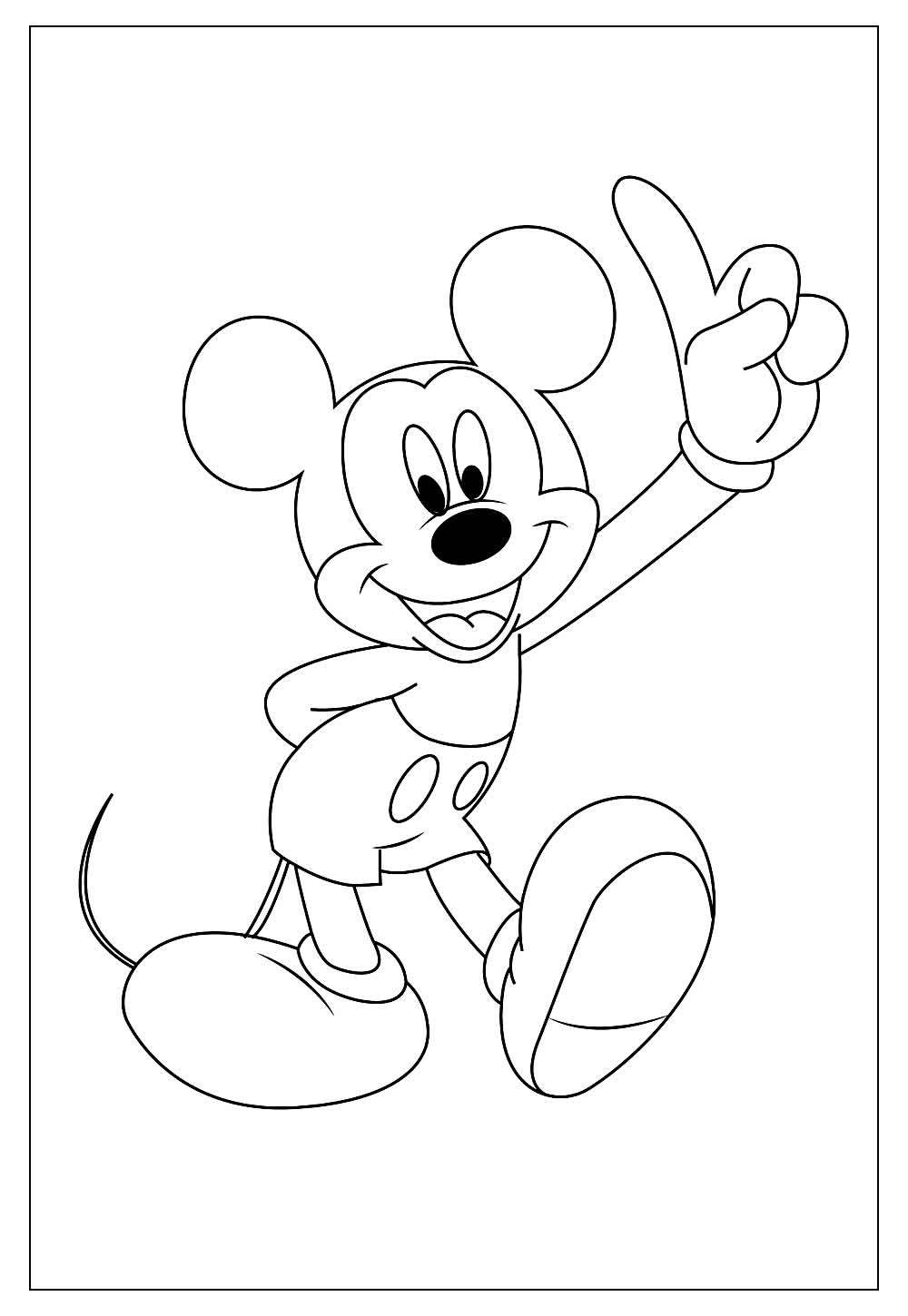
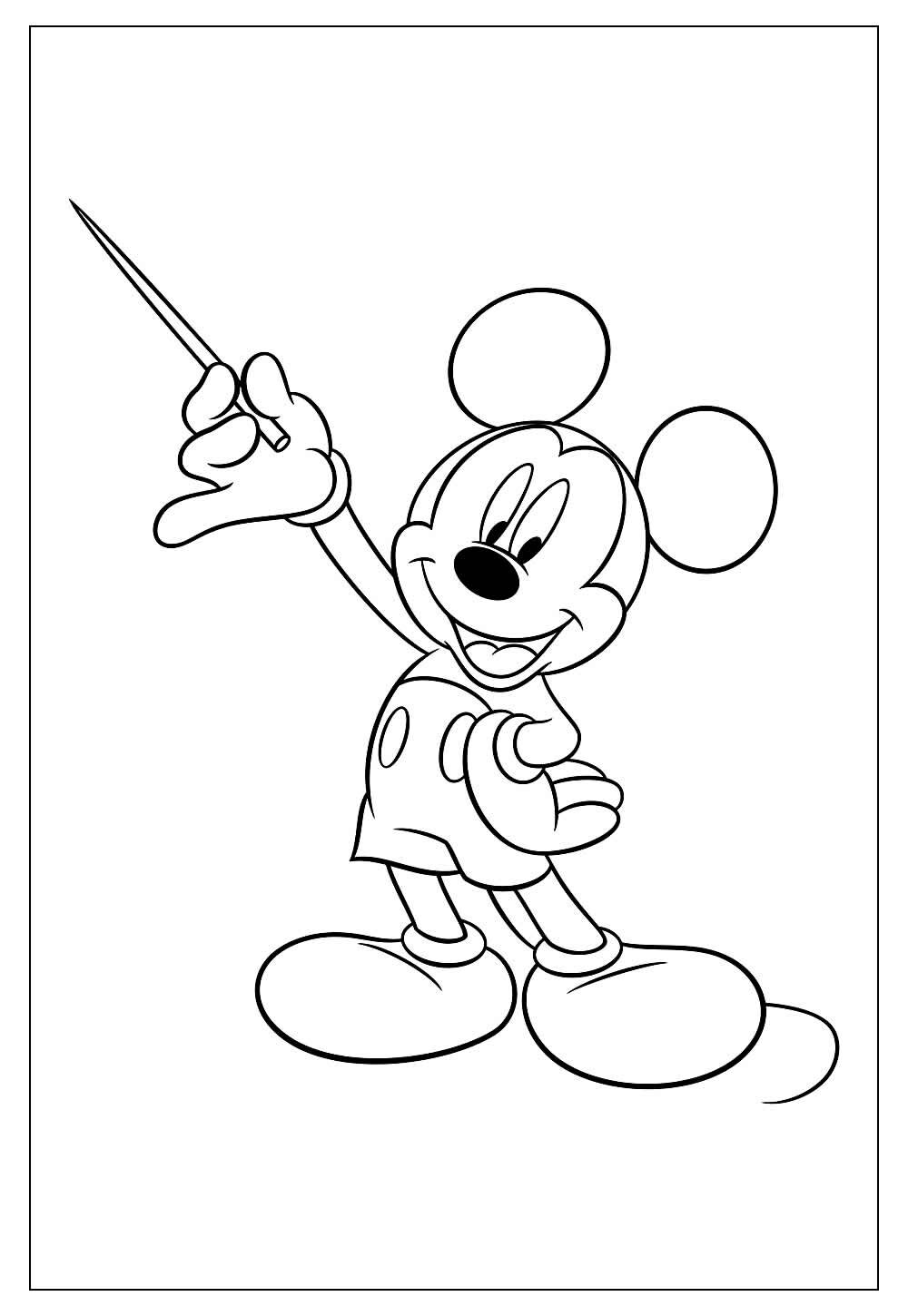
O básico é simples: você acha um desenho vetorial ou de alta resolução do Mickey, baixa e manda para a impressora. O problema é que a maioria dos arquivos que aparecem no Google são compressos demais, ficam com linhas tremidas quando você aumenta para A4, e aí o trabalho de pintura já nasce comprometido. Eu já perdi duas folhas boas num domingo porque o arquivo vinha em 72 DPI e as curvas do rosto do personagem saíram pixeladas. O que funciona na prática é buscar por "Mickey Mouse coloring page vector" ou "SVG para colorir". Arquivos SVG abrem no Inkscape ou Illustrator e você consegue exportar em 300 DPI sem perder qualidade. Se for usar apenas para imprimir, um PDF com as linhas em preto sólido (#000000) e fundo branco é o padrão. Linhas cinzas ou tracejadas dão trabalho extra na hora de pintar, porque a mão escorrega e sai da cor. Um detalhe que muita gente não considera: o peso do papel importa mais do que a qualidade da imagem. Se você imprime numa folha sulfite comum de 75g/m² e usa marcador alcoólico, a tinta passa direto e mancha a outra cara. Papel para aquarela de 180g/m² ou sulfite gramatura dupla seguram bem lápis de cor e giz de cera. Marcador só em papel especializado mesmo.
No que diz respeito aos arquivos, eu recomendo sites como coloringpage.ru, coloringhome.com, ou supercoloring.com. Eles têm versões em alta resolução que podem ser baixadas gratuitamente. O processo de download é direto: abre a página, clica em "Download", escolhe o formato PNG ou PDF, e pronto. Em alguns casos o arquivo vem com múltiplas variações do desenho — Mickey em pé, Mickey sentado, Mickey sorrindo — então vale verificar se a imagem que você baixou tem realmente as linhas desejadas antes de enviar para impressão. Agora, se você quiser ajustar o desenho antes de imprimir, tem uma dica útil que não aparece nos tutoriais convencionais: use o recurso de "expandir traço" (outline stroke) do Illustrator ou Inkscape. Isso transforma linhas finas em áreas preenchidas, evitando que o contorno fique fraco na hora da impressão. O resultado é um desenho mais robusto para colorir, especialmente quando a impressora joga pouca tinta. Outro ponto prático: sempre faça um teste de impressão em uma folha comum antes de gastar papel bom. Às vezes a proporção do desenho não fica centralizada na folha A4, ou o tamanho sai menor do que o esperado. Eu já passei por isso quando fui imprimir um desenho em escala real e ele veio com 15 cm em vez dos 20 cm que eu esperava. Resolver é simples — ajuste a escala no diálogo de impressão para "personalizado" e defina o tamanho em centímetros antes de confirmar.
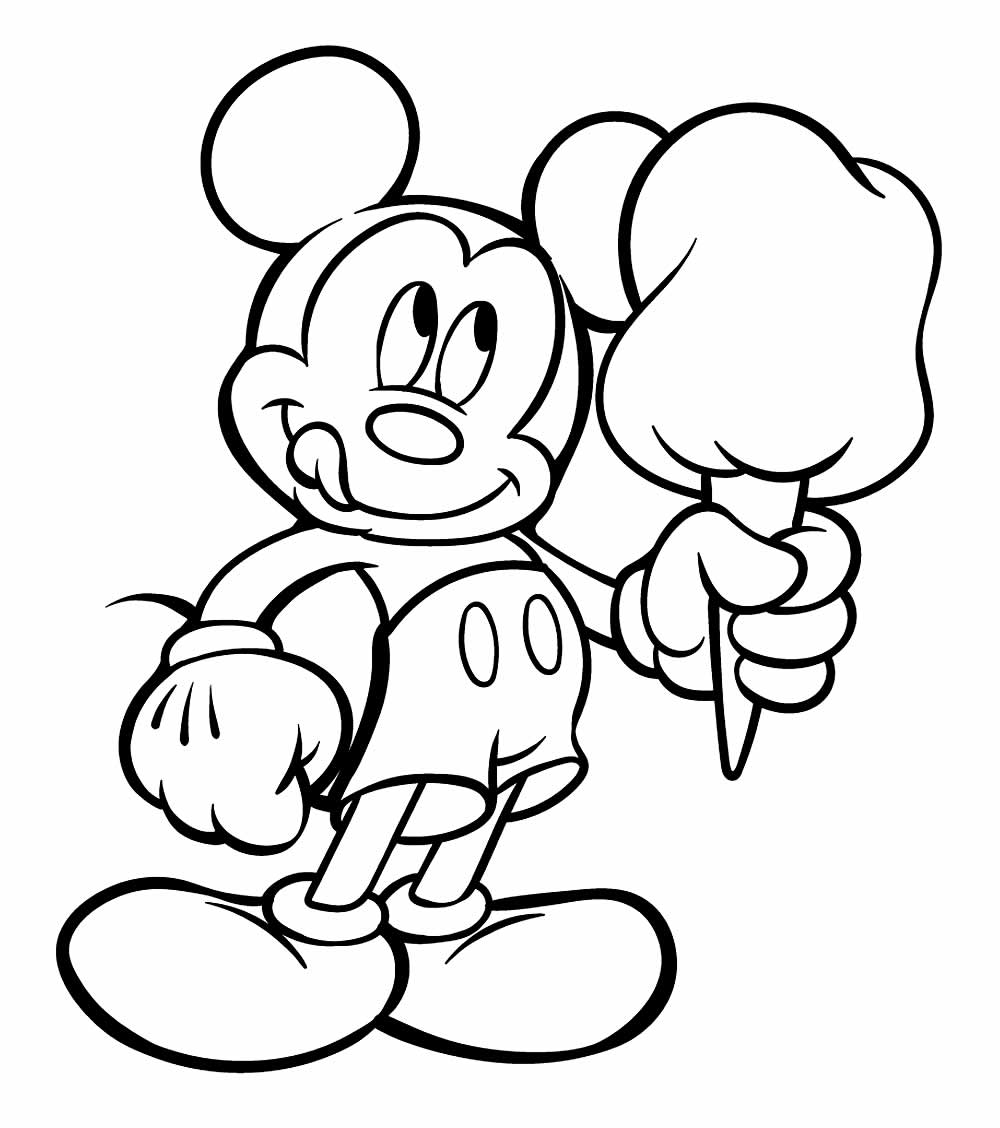
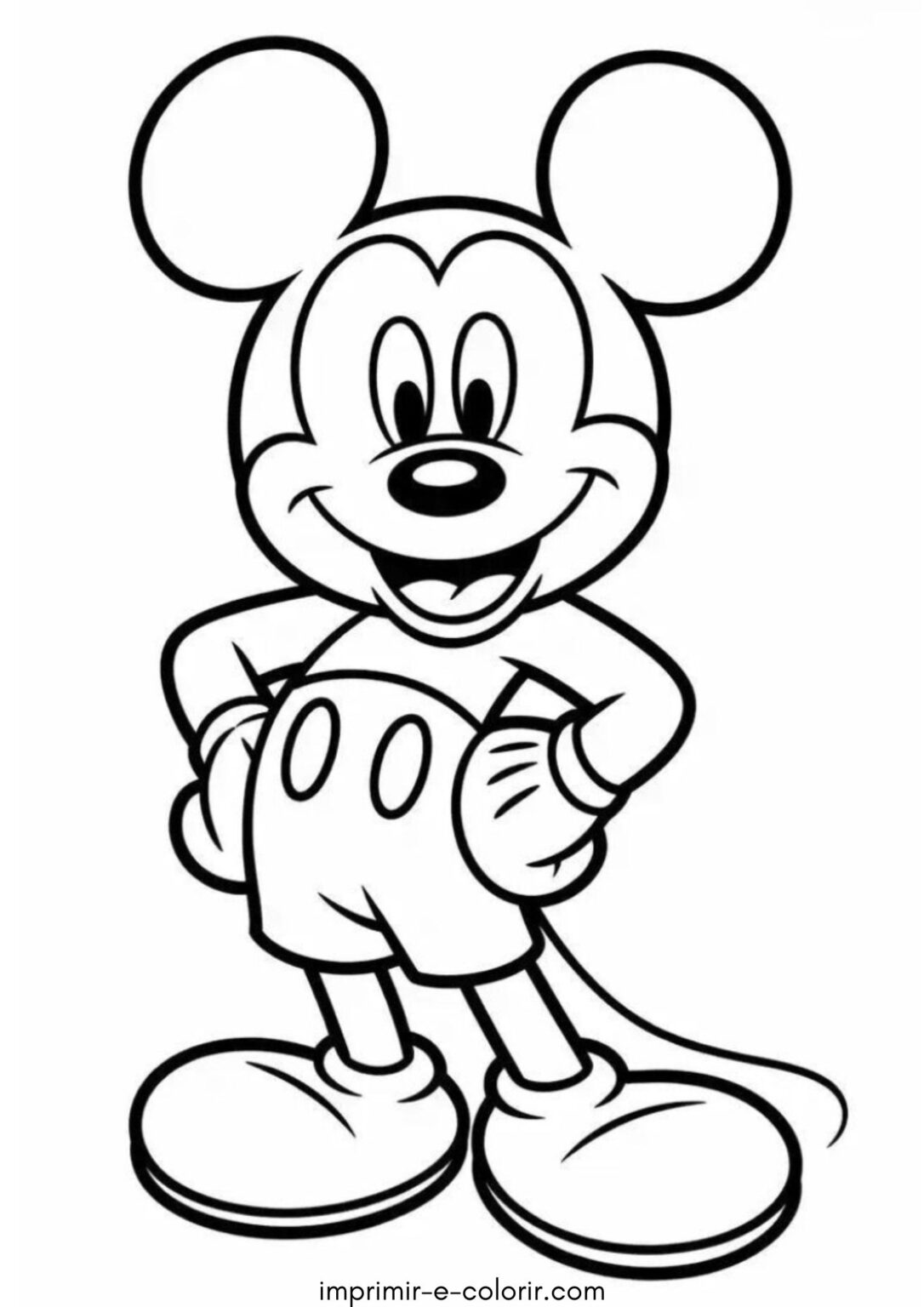
Uma limitação honesta: nem todo desenho do Mickey que você encontrar vai ser adequado para pintura manual. Ilustrações muito detalhadas, com muitas áreas fechadas e curvas apertadas, podem frustrar quem está começando. Nesses casos, vale escolher versões simplificadas, estilo "coloring book clássico", com formas maiores e menos reentrâncias. A diferença no tempo de execução é considerável — um desenho bem dividido pode levar de 30 minutos a 1 hora para completar, enquanto um mais complexo pode dobrar esse tempo dependendo da técnica. Se a ideia é trabalhar com crianças menores, a recomendação é evitar arquivos com muitos quadrados pequenos preenchidos. O controle motor fino ainda não está desenvolvido e a pintura fica irregular. Prefira os desenhos com áreas grandes e contornos grossos. Por fim, uma alternativa quando o desenho original não vier com as linhas ideais: pegue um PNG transparente e importe no Inkscape, depois use a ferramenta "Trace Bitmap" para recriar o contorno em vetores. O processo leva cerca de 2 minutos e permite ajustar a espessura da linha final para 2 ou 3 pixels, o que melhora drasticamente a qualidade da impressão.
Get the Full Details