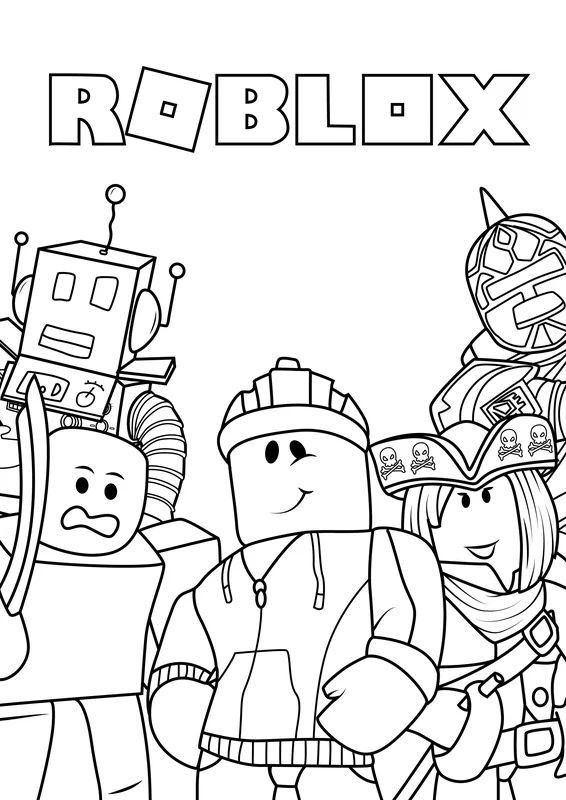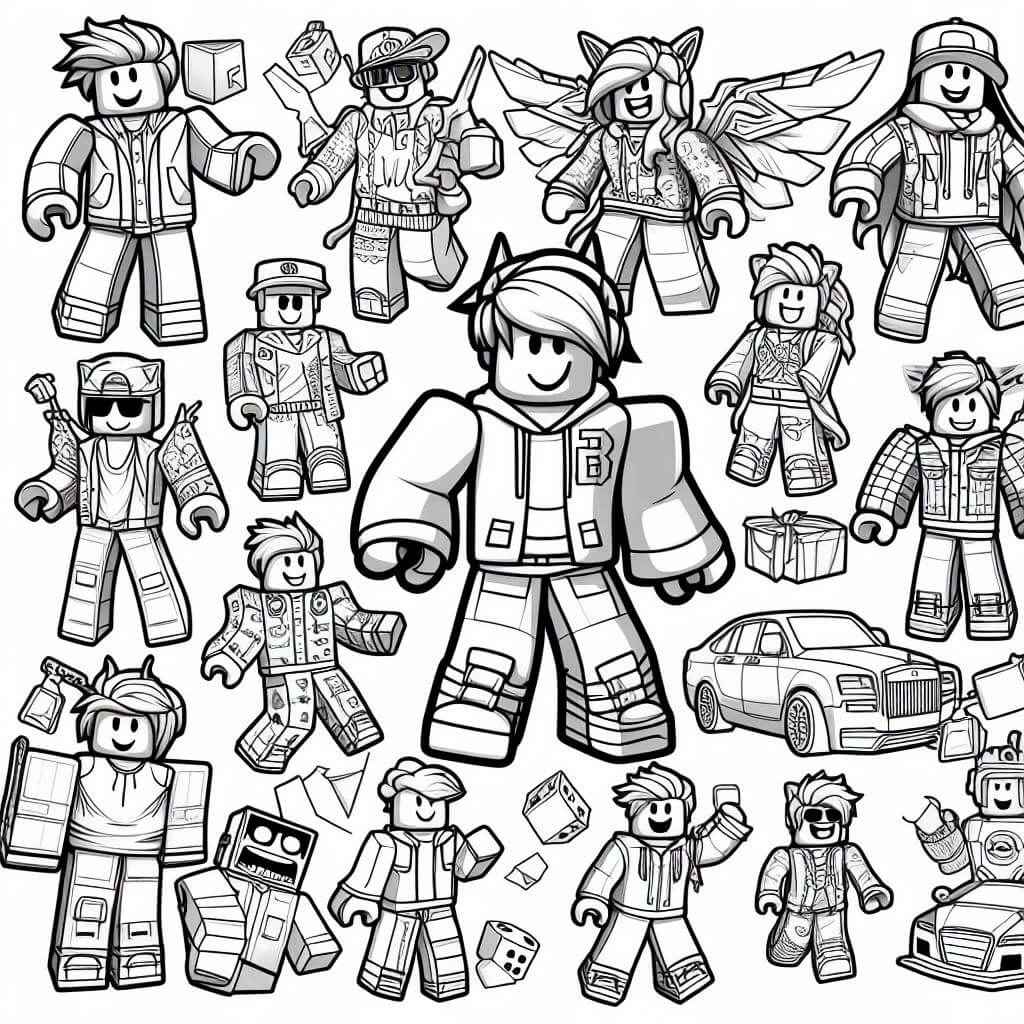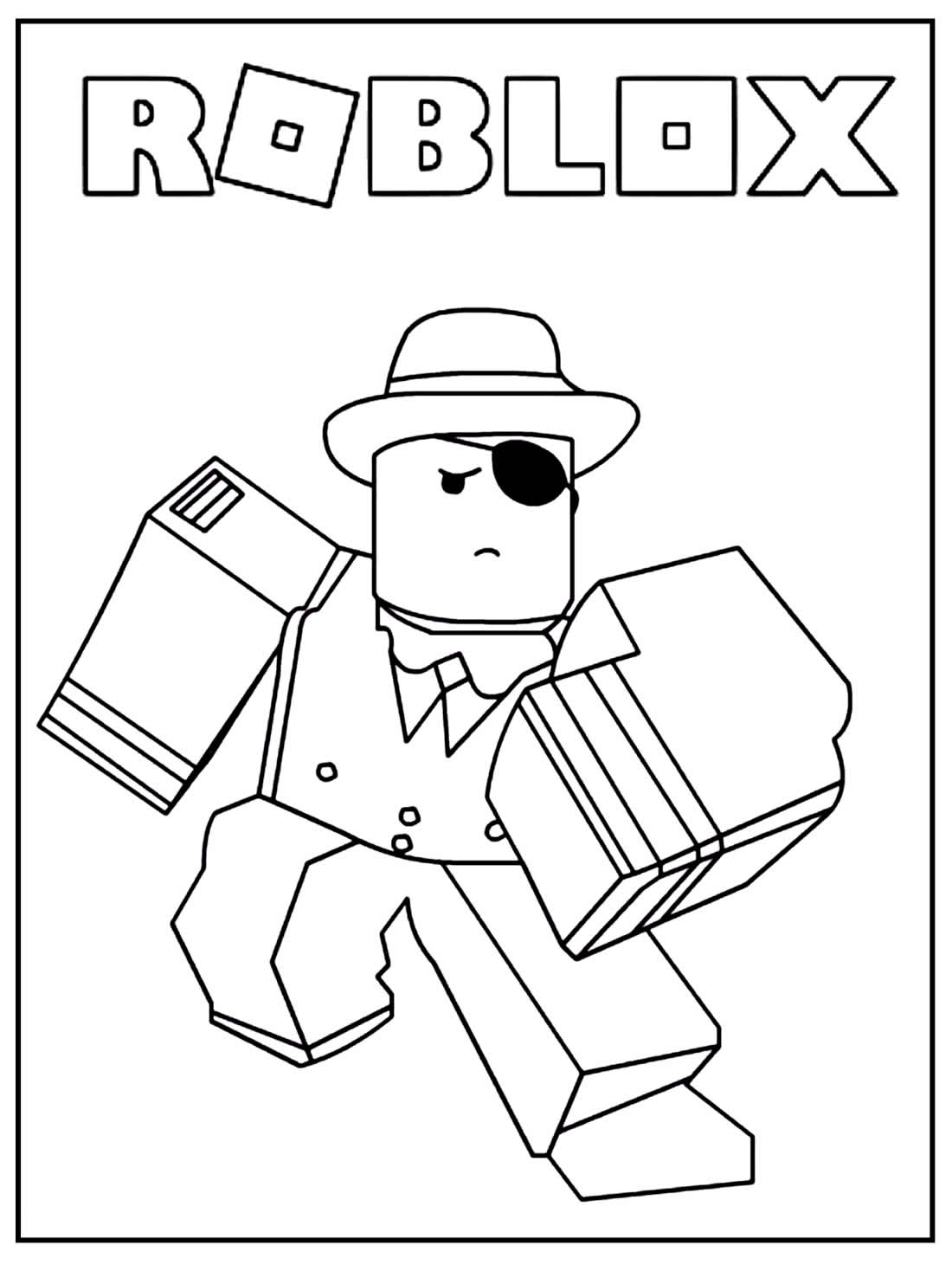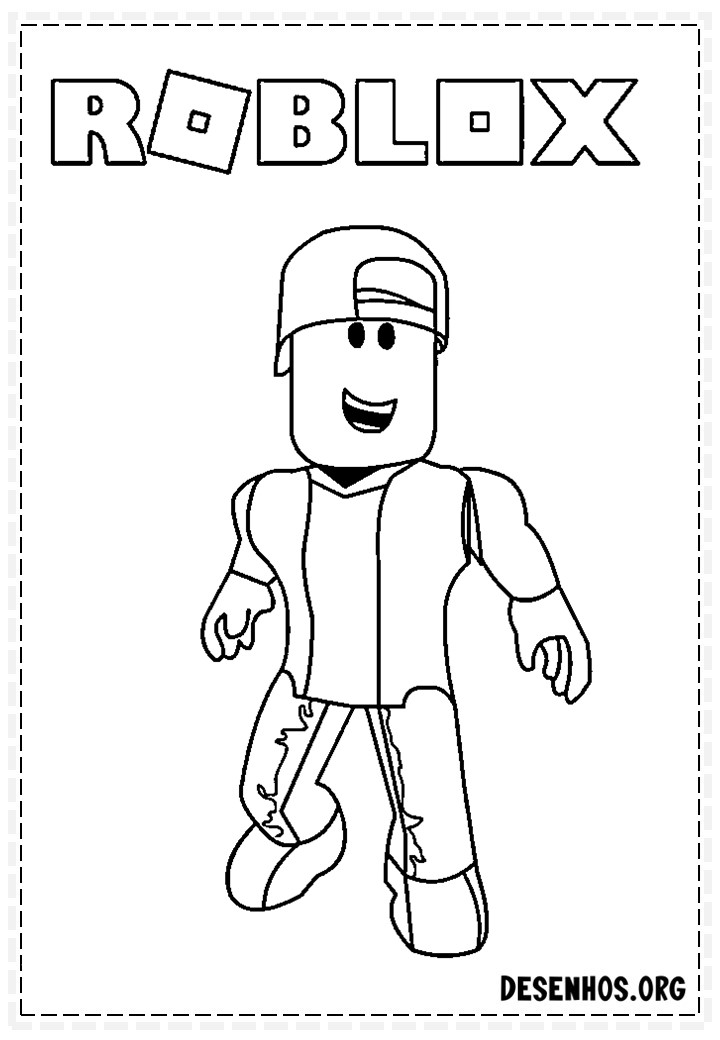
Como transformar qualquer cena do Roblox em um desenho para colorir
Todo mundo quer aquele desenho pronto pra imprimir em casa, mas a maioria das pessoas não sabe que dá pra fazer com o que tá rodando na própria tela. O truque não é procurar template pronto — esses geralmente são muito genéricos e perdem a graça rápido. Dá pra capturar o visual do jogo, limpar as arestas e transformar em uma página de colorir que faz sentido. Vou explicar o processo do jeito que eu faço, porque já passei por uns problemas chatos que ninguém conta quando recomenda esse método.
Desenho roblox para imprimir colorido: o passo a passo real
Primeiro, você entra no Roblox, escolhe o personagem ou cena que quer e posiciona a câmera bem de frente. Não adianta tentar capturar de ângulo aberto porque a linha fica torta quando você for processar depois. Aperte Print Screen ou use alguma ferramenta de captura — eu uso o Snipping Tool do Windows mesmo, funciona tranquilo. Aí vem a parte que a galera pula e deve prestar mais atenção: a captura em si tem texturas, sombras e efeitos de luz que vão atrapalhar a conversão pra linha. Meu método favorito é usar um app de edição simples, daquelas opções de filtro que transforma a imagem em "traço" ou "rascunho". Testei o Photopea porque é gratuito e roda no navegador. Você importa a imagem, vai em Filtros > Estilização > Procurar Bordas, e ajusta a espessura até ficar legível pra impressão. O resultado sai num minuto e meio se a imagem de entrada não for pesada demais. Aqui entra um detalhe que quase ninguém menciona: a resolução. Capturas de tela do Roblox costumam vir em 1280 por 720 ou 1920 por 1080 dependendo da sua configuração. Se você imprimir direto nesse tamanho, a linha vai ficar granulada na folha A4. O correto é redimensionar pra pelo menos 2400 por 3200 pixels antes de salvar como PDF ou PNG, porque impressoras caseiras trabalham melhor com essas dimensões em 300 DPI. Sem isso, o traço fica borrado e o desenho pra colorir perde a qualidade.
Um problema real que eu tive: certa vez capturei uma cena com muitos partículas e efeitos de brilho no jogo. O filtro de bordas acabou capturando cada partícula como uma linha solta, transformando o desenho num emaranhado ilegível. A solução foi aplicar um leve desfoque gaussiano de 1 ou 2 pixels antes de ativar o efeito de busca de bordas. Isso elimina as texturas finas sem apagar as formas principais. Leva uns segundos extras, mas economiza dez minutos de retrabalho.
Get the Full Details
O que funciona e o que não funciona na prática
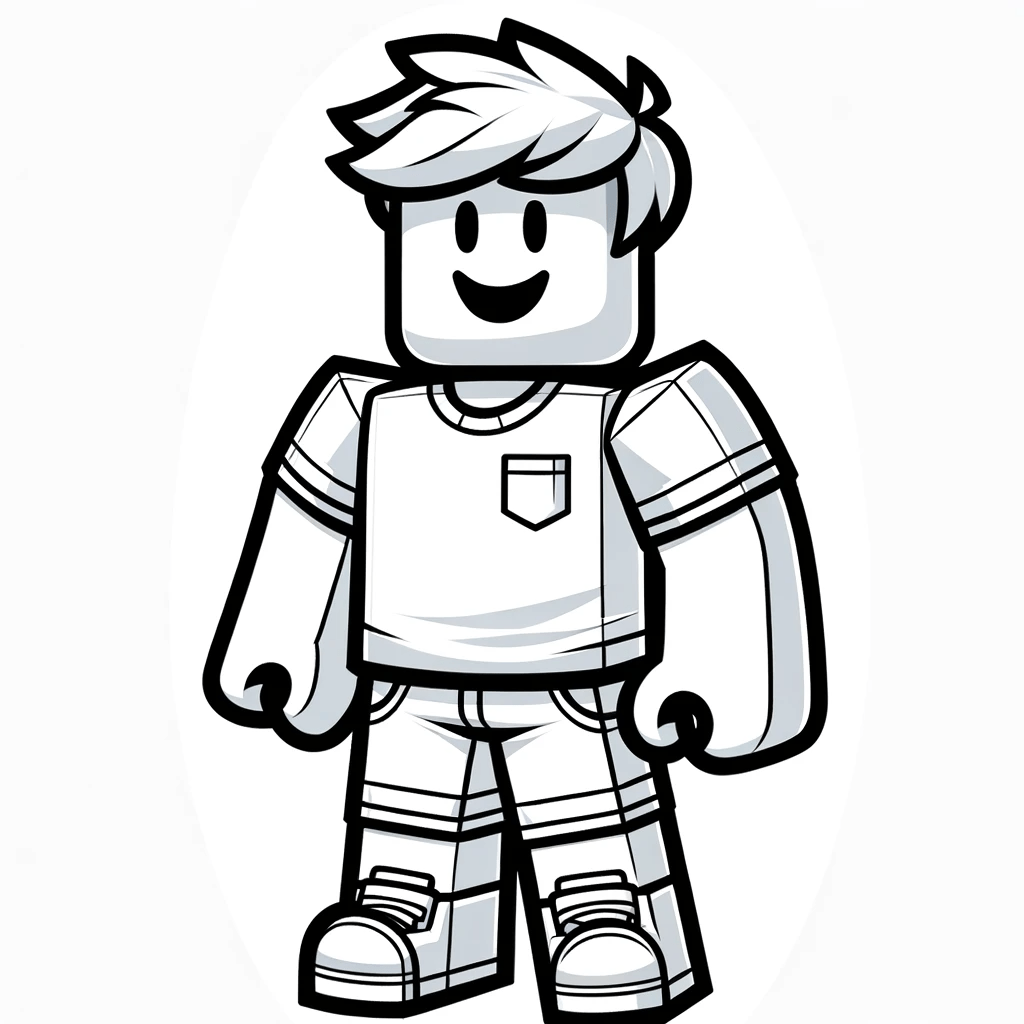
Personagens com designs simples — como os avatares básicos do Roblox — renderizam linhas mais limpas do que skins cheias de detalhes ou armaduras recortadas. Quanto mais geometria plana, melhor o filtro de bordas consegue separar o contorno do fundo. Cenas com céu degradê ou chão com textura repetida também entregam resultados medianos porque o filtro tende a criar ruído nessas áreas. Se o fundo for problemático, o jeito é pintar ele de branco antes de aplicar o filtro ou usar uma máscara manual. Outro ponto que poucos consideram: a diferença entre colorido e preto-e-branco. O que a maioria procura quando digita desenho roblox para imprimir colorido na verdade é uma imagem com as áreas já preenchidas por cor, pra só pintar os detalhes. Se esse é o seu objetivo, o fluxo muda um pouco. Depois de gerar a versão em linha, você preenche as áreas com cores sólidas usando o Photopea ou até o Paint. A técnica de selecionar por cor (Selecionar > Por Cor) funciona bem em figuras geométricas do Roblox, mas falha em personagens com transições suaves de skin. Nesses casos, o preenchimento manual com a ferramenta pincel é mais rápido do que lutar com seleções automáticas. Limitações importantes: esse método depende totalmente da qualidade da captura original. Se o jogo tiver muitos efeitos de pós-processamento, como motion blur ou profundidade de campo, o resultado vai herdar esses problemas. Também não adianta esperar linha perfeita em objetos com muitas bordas internas — detalhes pequenos ficam confusos e precisam de retoque manual. Se seu objetivo é imprimir pra crianças pequenas, o nível de detalhe pode ser excesso. Reduza a espessura da linha ou aumente o desfoque prévio nesses casos.
Onde conseguir desenhos prontos se não quiser fazer do zero
Tem sites que oferecem pacotes prontos, como sites de templates de colorir e comunidades no Reddit dedicadas a Roblox. O problema é que a maioria desses arquivos são comprimidos pra web, então a resolução fica baixa pra impressão. Se baixar algo assim, redimensione antes de mandar pro papel. Procure por arquivos que tenham resolução mínima de 2000 pixels no lado maior e prefira formatos PNG ou PDF ao invés de JPEG, porque JPEG introduz artefatos que estragam as linhas finas na hora de imprimir. Se quiser um link prático, o site getdrawings.com tem uma seção boa de Roblox com desenhos prontos pra download. Também vale dar uma olhada no blog kids-n-fun.com, que organiza por temática e costuma oferecer arquivos em PDF já formatados pra impressão A4. Nenhum deles é perfeito, então Reserve uns minutos pros retoques — especialmente se a folha vier com marca d'água ou legenda Embutida que precisa ser cortada.
Dicas que economizam tempo
Não imprima em papel comum se o desenho tiver muitas áreas pra pintar com lápis de cor ou canetinha. Papel sulfite comum absorve tinta rápido e bamba. Use papel couchê 90g ou sulfite 120g se tiver acesso, porque o traço fica mais definido e a cor não mancha. Se for usar lápis de cor pesado, considere papel cartalina fino também. Antes de imprimir a tiragem inteira, faça um teste numa folha comum pra verificar se a linha não ficou muito fina ou muito grossa. Ajuste a espessura no Photopea com Filtros > Correção de Foto > Níveis, controlando o slider preto, ou use Filtros > Ajuste > Curvas. Esse ajuste leva uns 30 segundos e evita desperdiçar papel colorido num rascunho que não ficou legível. Se o objetivo é montar um caderno de colorir com vários desenhos, organize os arquivos numa pasta separada e nomeie com data + tema. Isso parece bobo, mas quando você junta mais de dez imagens pra imprimir de uma vez, a bagunça aparece rápido. Eu mantive uma pasta chamada "Roblox_print_2024" e separei por categoria de personagem. Facilita achar o arquivo certo sem ficar revirando downloads antigos.
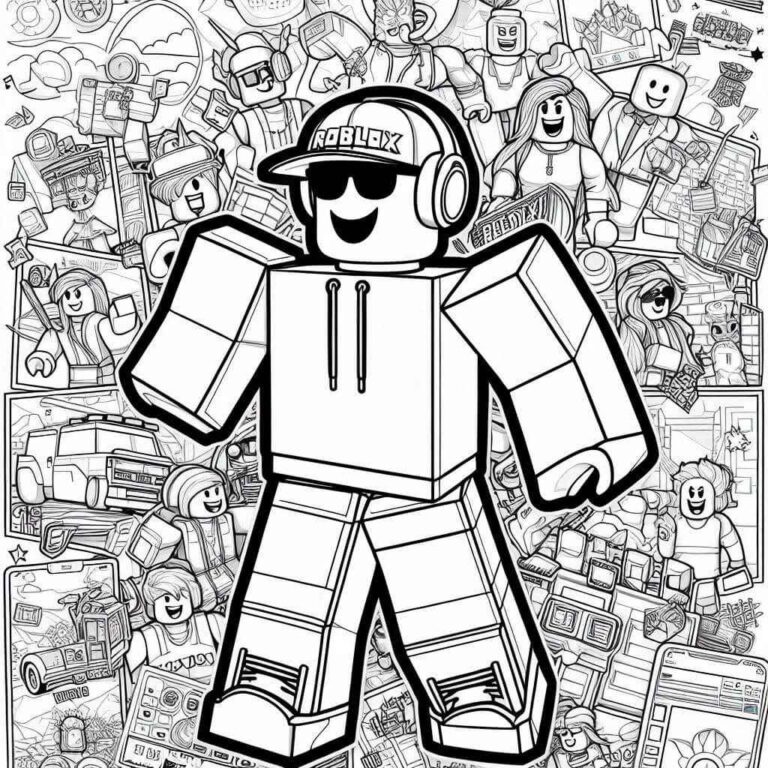
Resumindo sem ressaltar: o processo gira em torno de capturar a cena, ajustar a resolução, aplicar o filtro de bordas com o preparo adequado, e fazer retoques pontuais. Nada disso exige software pago. O tempo total costuma variar entre cinco e quinze minutos por imagem, dependendo do nível de detalhe e da qualidade da captura original. Se o desenho tiver muitos elementos complexos, reserve mais tempo pros retoques manuais e considere simplificar antes de imprimir.