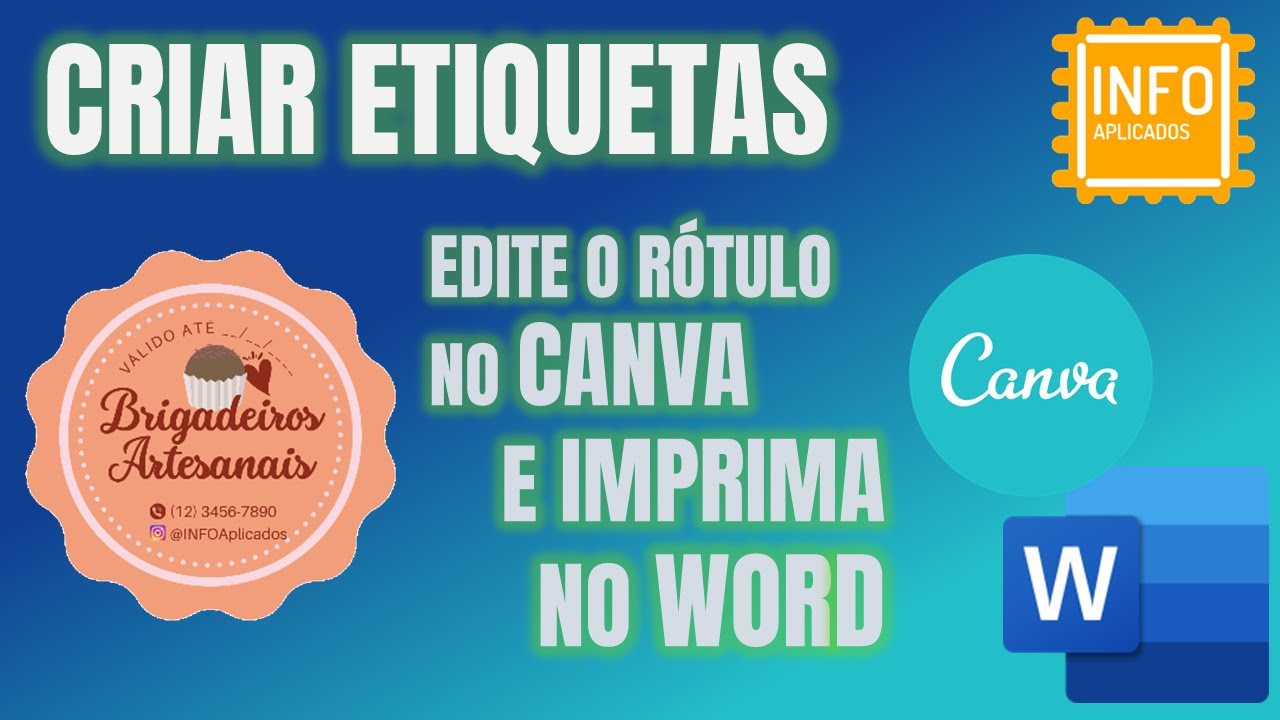
O problema das etiquetas que todo mundo subestima
Você já tentou montar uma planilha de endereços ou etiquetas de produto no Word e descobriu que o resultado impresso saiu completamente deslocado? Isso acontece com frequência porque os programas de template online raramente levam em conta a margem real da sua impressora, que varia de modelo para modelo. Eu perdi duas horas num sábado tentando fazer etiquetas de envio para um pequenos negócios porque o template que baixei da internet não considerava o desvio de 3mm da minha HP na borda esquerda. A solução foi imprimir uma folha de teste em papel normal, medir onde cada célula realmente caía, e ajustar manualmente o tabulador do Word. O mercado de etiquetas online gratuitas para impressão em Word é enorme, mas a qualidade varia absurdamente. A maioria dos sites oferece templates genéricos que funcionam bem para papel A4 padrão de 4x6cm, mas falham completamente quando você usa marcas específicas como Tago, SinePEL ou Avery Brasil. A diferença entre um template que funciona na primeira tentativa e um que gera desperdício é justamente o detalhe técnico que poucos mencionam.
etiquetas online grátis para imprimir word: onde encontrar e como escolher
Os dois portais mais confiáveis que eu uso regularmente são o Template.net e o Edit.org. Ambos oferecem catálogos extensos de etiquetas para Word com categorias como envío, produto, organização doméstica e etiquetas de preço. O Edit.org se destaca porque permite personalizar cores e textos diretamente no navegador antes de baixar, enquanto o Template.net tem uma base de dados maior mas exige mais edições manuais depois. Existe também o próprio gerador de etiquetas do Word, que muitos ignoram: ele tem modelos embutidos compatíveis com as principais marcas de papel adhesivo vendidas no Brasil. Achados alternativos incluem o CriarETiqueta.com.br e o GeradorDeEtiquetas.com, que são ferramentas brasileiras focadas exclusivamente em papéis nacionais. A vantagem deles é que já vêm pré-configurados com as medidas das marcas brasileiras mais comuns, como Tago (referência 150, 170, 182) e SinePEL (referência 5160, 5260). Isso elimina a etapa de conversão de medidas que você enfrentaria usando templates americanos ou europeus.
o passo a passo que realmente funciona
Baixe o template em formato .docx ou .dotx, nunca abra diretamente pelo navegador. Abra no Word desktop, não no Word Online, porque a versão web ignora configurações de margem e tamanho de página. Antes de inserir qualquer dado, vá em Layout da Página > Margens > Margens Personalizadas e verifique se as medidas correspondem às especificações do fabricante do seu papel de etiquetas. Se o template vier com margens de 1cm e sua impressora precisa de 1.5cm, ajuste agora, antes de perder dados. Para preencher múltiplas etiquetas, a função Mail Merge (Mesclagem de Correspondência) do Word é indispensável. Prepare uma planilha no Excel com os campos que você precisa, salve, e no Word vá em Correspondências > Iniciar Mesclagem > Rotas de Correspondência. Selecione seu arquivo Excel como origem. O Word vai gerar automaticamente uma etiqueta por célula. Esse processo leva cerca de 10 minutos para 50 etiquetas, comparado a 40 minutos copiando e colando manualmente. Uma dica prática que pouca gente menciona: antes de imprimir a folha inteira, faça uma teste com apenas uma etiqueta em um papel sulfite comum. Coloque o papel de etiquetas na bandeja e imprima um único registro. Meça se o conteúdo está alinhado com a área adesiva. Se estiver deslocado, ajuste as margens do template e repita. Esse teste de 2 minutos evita gastar uma folha inteira de etiquetas caras com algo fora do lugar.
Get the Full Details

limitações que ninguém conta
Templates gratuitos têm restrições sérias que só aparecem na prática. A primeira é a compatibilidade de fonte: muitos templates usam fontes como Arial Narrow ou Calibri que podem não estar instaladas no seu sistema, causando distorção automática ao abrir o arquivo. A segunda é o tamanho da área imprimível. Impressoras jato de tinta e laser têm uma zona cega nas bordas onde o tinta ou toner não chega. Um template bem desenhado deixa uma margem de segurança de pelo menos 5mm em cada lado. Muitos templates gratuitos ignoram isso e colocam texto colado na borda, resultando em texto cortado na impressão. A terceira limitação é que a maioria dos sites gratuitos coloca marca d'água ou limita o número de downloads diários. Sites como o Canva oferecem templates lindos mas exigem assinatura Pro para baixar sem marca. Para uso pessoal esporádico, os portais brasileiros citados acima ainda são a melhor opção sem custo. Se você imprime mais de 200 etiquetas por semana, vale a pena considerar o Adobe Illustrator ou até mesmo o Bartender Barcode Software, que permitem criar templates proprietários reutilizáveis e evitar dependência de sites externos.
um problema específico que encontrei e como resolvi
Num projeto recente de etiquetas para potes de conserva caseira, usei um template gratuito do Template.net configurado para papel Tago 150. As etiquetas impressas ficaram todas deslocadas para a direita em aproximadamente 4mm. O problema não era o template em si, mas sim o fato de que meu Word estava configurado com a opção "Centralizar na página" ativada por padrão, o que movia todo o conteúdo para o centro do papel A4, ignorando o posicionamento correto das células adesivas. Desativei essa opção em Layout > Parágrafo > Alinhamento e tudo funcionou perfeitamente. Esse tipo de configuração oculta é o tipo de coisa que você descobre depois de gastar uma folha inteira de etiquetas. Outro detalhe técnico importante: se seu papel de etiquetas tem mais de uma fileira (como o Tago 150 que tem 3 colunas por 9 linhas), certifique-se de que o Word está no modo de exibição "Layout de Impressão" e não "Layout da Web". No modo web, as linhas divisórias das células ficam invisíveis e você perde a referência visual para o alinhamento. Isso parece óbvio, mas aconteceu comigo três vezes nos primeiros meses usando templates online.
configurações avançadas para evitar frustração
Ative a opção "Mostrar grade" no Word (Exibir > Grade) para visualizar as linhas das células. Isso ajuda a confirmar se seu conteúdo está centralizado dentro de cada etiqueta antes de imprimir. Configure também o tamanho da fonte considerando que etiquetas pequenas (3x4cm ou menores) ficam ilegíveis com corpo inferior a 8pt. Para etiquetas de envio maiores (10x15cm), corpo 10 a 12pt é o ideal para leitura rápida. Se você precisa de códigos de barras nas etiquetas, o Word não é a ferramenta mais adequada. Considere usar o Zebra Designer (versão gratuita) ou o Barcode Studio, gerar o código de barras como imagem PNG transparente e inseri-lo no template do Word depois. Essa abordagem garante que o código seja escaneável, algo que tentativas de fazer codes bar no próprio Word frequentemente falham em alcançar. O essencial é entender que etiquetas online grátis para imprimir word é viável e economiza tempo, mas exige verificação manual de alinhamento e configuração de margem antes de cada produção em volume. Templates funcionam bem para situações pontuais. Para produção recorrente, o investimento em aprendizado do Mail Merge ou em software especializado se paga rapidamente em economia de material e tempo.