
Como configurar etiquetas simples para imprimir em casa ou no escritório
A maioria das pessoas tenta gerar etiquetas usando templates prontos do Word e acaba com texto cortado, margens desalinhadas e perda de tempo ajustando margens que não respondem como esperado. O problema raramente é o software. É a falta de atenção aos formatos de papel e à configuração de impressão antes de clicar em enviar. Vou explicar o processo na ordem em que ele precisa ser feito, não na ordem que os manuais preferem apresentar.
O que realmente precisa saber antes de qualquer coisa
Etiquetas simples para imprimir funcionam quando você entende três coisas: o código da folha (AAAA por exemplo), as medidas exatas de cada etiqueta em milímetros, e se sua impressora está configurada para "tamanho real" ou "ajustar à página". Se você pular qualquer um desses passos, o resultado será desalinhado. Ajustar pela interface do Word resolvendo manualmente com medições de margem é uma armadilha comum. O Word redesenha as margens a cada versão e o que funcionava em 2019 frequentemente quebra em 2024 sem aviso. Eu passei duas horas numa sexta à tarde tentando fazer etiquetas de devolução para um cliente usando folhas A4 de 30 etiquetas. O template dizia ser compatível com Avery AP45. As etiquetas impressas saíram deslocadas cerca de 4 milímetros para a direita em todas as linhas. Descobri que a impressora HP enviava o trabalho com a opção "Ajustar à área de impressão" ativada por padrão, mesmo quando eu marcava "Tamanho real". A solução foi ir nas propriedades avançadas da impressora, desativar o ajuste automático de paginação e adicionar 3 milímetros de margem esquerda manualmente no driver. A partir daí, todas as folhas alinharam perfeitamente. Nunca mais confiei no ajuste automático.
Passo a passo prático
Primeiro, identifique o código exato da folha que você vai usar. As folhas mais comuns no Brasil seguem a padronização Avery (AP45, AP42, AP60), Elloy (E5160, E5163) ou genéricas compatíveis. Anote o código. Cada número define um layout diferente de linhas e colunas. Confundir E5160 com E5163, por exemplo, gera etiquetas completamente deslocadas porque o espaçamento vertical difere em 7 milímetros. Depois, defina o tamanho da etiqueta em milímetros. A maioria das folhas de 24 etiquetas mede 63,5 x 33,9 mm. Folhas de 30 etiquetas costumam ser 70 x 37 mm. Essas medidas são fixas e mudam raramente. Se o seu fabricante usar medidas fora do padrão, meça com paquímetro antes de programar qualquer coisa. Em seguida, monte o documento. No Word, vá em Layout > Tamanho > Mais tamanhos de papel e crie um formato personalizado com as mesmas dimensões da folha A4. Configure as margens: superior 1,0 cm, inferior 1,0 cm, esquerda 1,5 cm, direita 1,5 cm. Esses valores são aproximados. Ajuste conforme a tolerância da sua impressora. Impressoras jato de tinta costumam precisar de margem esquerda um pouco maior devido à captação de papel pelo rolo.
Get the Full Details
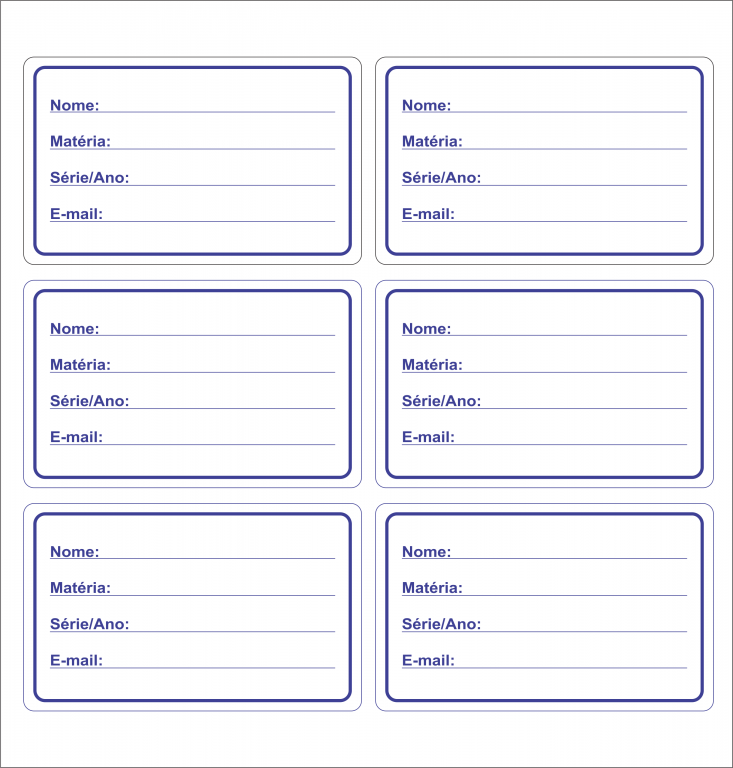
Para criar o grid de etiquetas, use a função Correspondência > Etiquetas. Insira o código da folha. O Word reconhece automaticamente o layout. Se o código não aparecer na lista, clique em "Nova etiqueta" e digite as medidas manualmente. Aqui é onde a maioria erra: as medidas precisam incluir o espaçamento entre as etiquetas, não apenas o tamanho de cada uma. A distância entre linhas costuma ser 0,5 mm e entre colunas 2,1 mm. Valores errados aqui geram sobreposição ou espaços brancos irregulares. Monte um rótulo de teste com texto e borda visível. Imprima em folha branca comum primeiro, sem as etiquetas adesivas. Coloque a folha testada sobre a folha adesiva e alinhe visualmente. Se o texto cair fora dos limites adesivos, meça o desvio em milímetros e ajuste as margens do documento accordingly. Esse teste economiza folhas de adesivo que são caras demais para usar como campo de experiência.
Impressora térmica versus jato de tinta
Se você imprime etiquetas simples para imprimir em alta frequência, considere uma impressora térmica de etiquetas como Brother QL ou Dymo. O tempo de configuração cai de 20 minutos para 3 minutos por job. A qualidade de borda é superior e não há risco de tinta borroar. O custo por etiqueta é menor quando se compra rolos em quantidade. O ponto negativo é que impressoras térmicas não aceitam folhas A4 com múltiplas etiquetas dispostas em grid. Você fica restrito a rolos contínuos, o que limita o uso para etiquetas maiores ou em formatos personalizados. Se precisar de várias etiquetas pequenas numa mesma folha para separação posterior, mantenha a impressora jato ou laser tradicional. Coloque as folhas no suporte da impressora com a face adesiva virada para cima se sua impressora alimenta de trás para frente. Algumas impressoras Epson e Canon alimentam de baixo para cima e exigem a folha virada para baixo. Teste com uma folha marcada com um X no canto superior direito. Se o X imprimir no canto errado, inverte a orientação. Isso parece óbvio mas aparece em praticamente todas as configurações novas. O papel de etiqueta reagciona à umidade. Folhas armazenadas em ambientes úmidos tendem a enrolar e causar travamento. Guarde em local seco e use dentro de 6 meses após a abertura. Folhas velhas que ficaram expostas ao ar podem soltar o adesivo prematuramente e grudar no rolo de alimentação. A limpeza do rolo com álcool isopropílico resolve parcialmente o problema, mas o desempenho nunca volta ao original.
Evite imprimir mais de 50 etiquetas seguidas sem pausa. A cabeça de impressão esquenta e a variação térmica altera levemente a posição de ejeção do papel. Aguarde 2 minutos a cada 50 folhas. O ganho de velocidade é mínimo, mas a perda por retrabalho é significativa.
Alternativa gratuita quando o Word não resolve
Se você trabalha com Linux ou prefere software livre, o LibreOffice tem módulo de correspondência endereços compatível com a maioria dos códigos Avery e Elloy. O processo é idêntico ao do Word em termos de definição de medidas. A vantagem é que o LibreOffice não altera margens automaticamente entre versões, o que elimina surpresas após atualizações. A desvantagem é que o motor de layout é mais lento para documentos com muitas imagens nas etiquetas. Também existe o Bartender Essentials na versão gratuita, limitado a 10 etiquetas por impressão. Para uso ocasional, basta. Para volume maior, a licença paga se paga sozinha pela precisão de registro e pelo controle de repetição automática de dados a partir de planilhas CSV.
Resumo funcional
Identifique o código da folha. Meça as dimensões em milímetros. Teste em papel comum antes de usar adesivo. Ajuste a orientação de alimentação conforme o modelo da impressora. Aguarde entre grandes lotes. A precisão está nos milímetros, não na pressão com que você aperta o botão imprimir.


