Logitech H390: o que realmente acontece quando você pluga esse fone
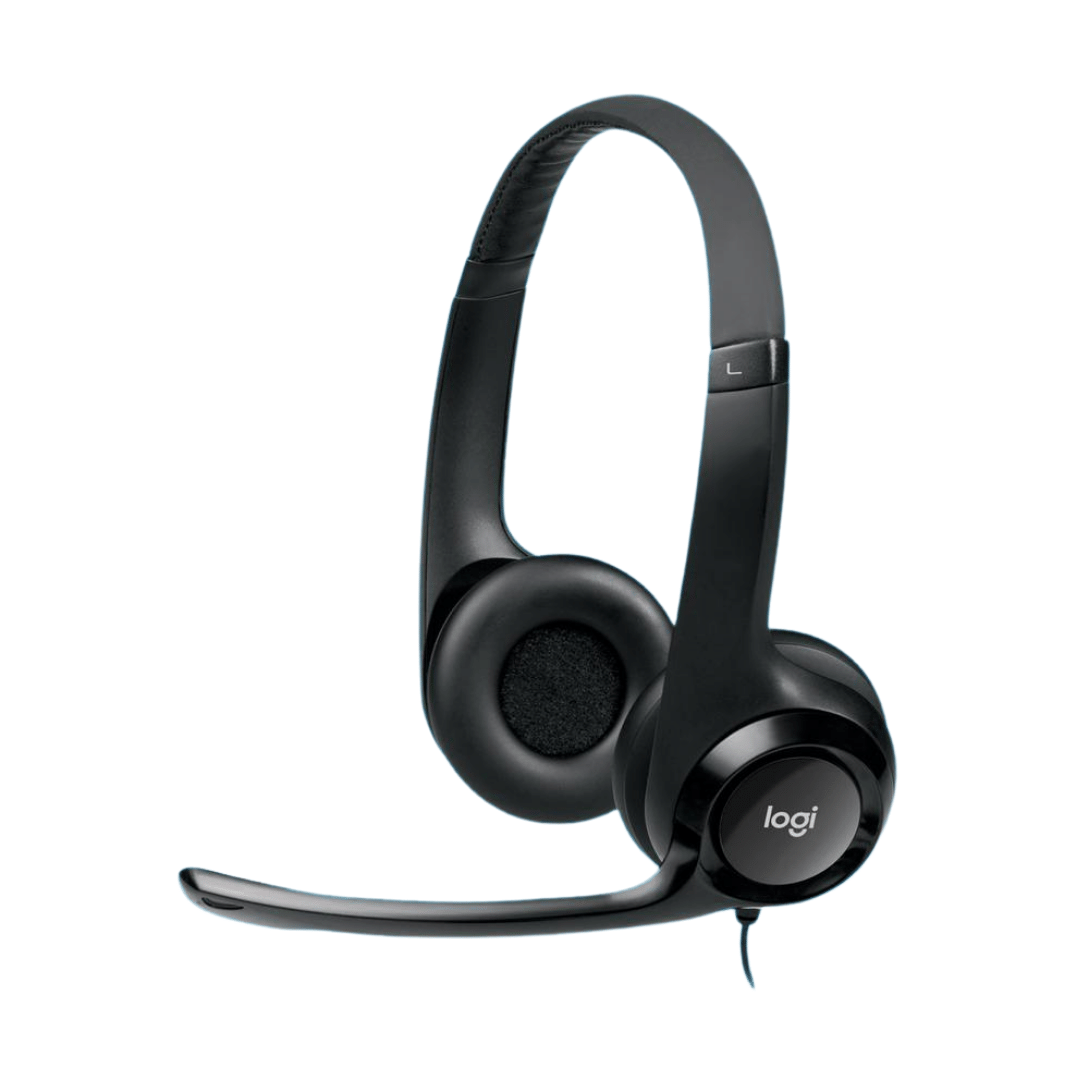
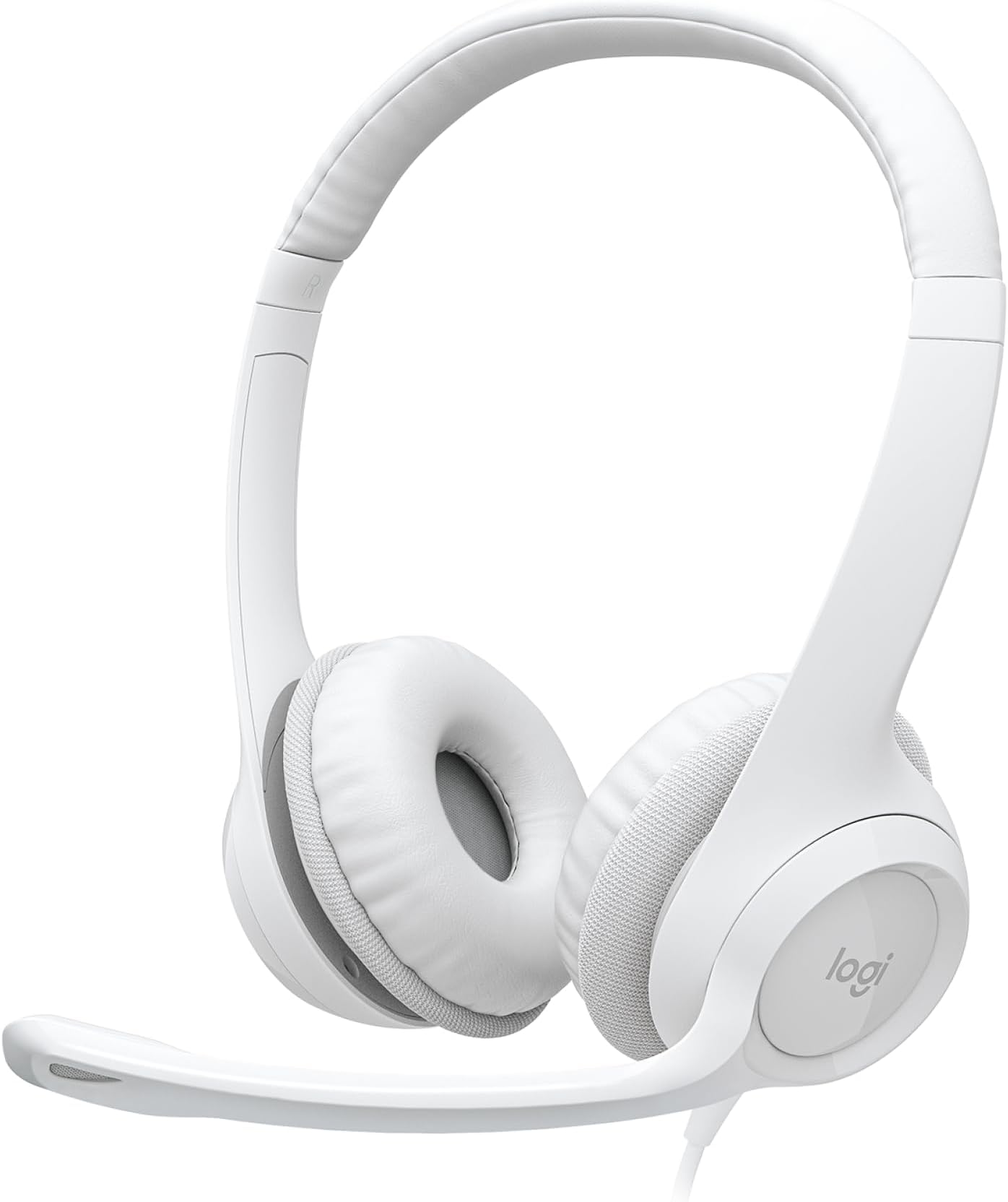
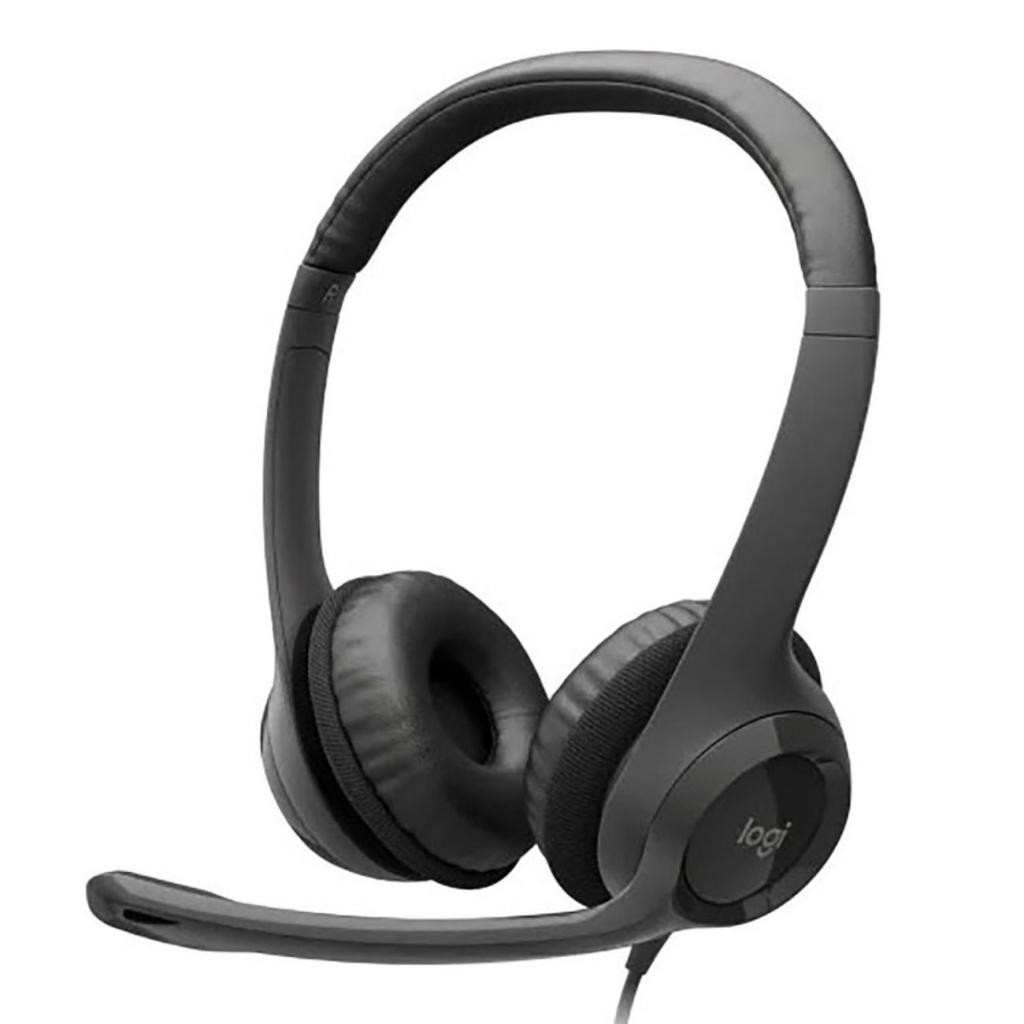
A maioria dos guias sobre o headset com fio usb logitech h390 começa dizendo que é plug-and-play e pronto. Isso é tecnicamente verdadeiro, mas não conta a história inteira. O H390 é um fone de entrada com controlador de áudio USB interno básico, sem codecs proprietários, sem DAC externalizado, sem opções de software da Logitech para equalização. Ele funciona porque o Windows reconhece o dispositivo como um periférico de áudio USB padrão Class Compliant, e é isso que permite que ele apareça instantaneamente sem drivers. Porém, essa simplicidade também é onde as coisas dão errado mais frequentemente, especialmente em ambientes corporativos ou com softwares de reuniões que mudam automaticamente os dispositivos de áudio padrão. O controle de volume na haste é um potenciômetro analógico simples. Funciona, mas tem um detalhe importante: se você ajustar o volume físico enquanto uma chamada no Teams ou Zoom está ativa, o software pode não detectar a mudança corretamente e continuar usando o volume anterior. Eu já vi isso acontecer com frequência em suporte técnico. A solução é clicar com o botão direito no ícone de som na barra de tarefas, ir em Configurações de som, e navegar até Dispositivos de gravação para definir o H390 como dispositivo padrão de comunicação e padrão também. Isso resolve 90% dos problemas de som relatados por usuários.
Headset com fio usb logitech h390: instalação e configuração prática
Para fazer o headset com fio usb logitech h390 funcionar sem problemas, o processo real envolve mais do que simplesmente conectar o cabo USB. Primeiro, verifique se o Windows não está priorizando outro dispositivo de áudio. Vá em Configurações > Sistema > Som, clique em Mais configurações de som, e na aba Reprodução, desabilite todos os alto-falantes e monitores que não estão em uso. Faça o mesmo na aba Gravação. Deixe apenas o Logitech H390 ativo. Isso elimina confusões comuns onde o microfone parece funcionar mas o som sai pelo monitor em vez do fone. Um problema específico que encontrei várias vezes: ao desconectar e reconectar o USB, algumas versões do Windows 10 e 11 não restauram automaticamente o H390 como dispositivo padrão. A solução rápida é pressionar Win + R, digitar mmsys.cpl, ir na aba Reprodução, clicar com o botão direito no H390 e selecionar Definir como Dispositivo Padrão. Leva cerca de 10 segundos. Sem isso, você ouve o som pelo speaker do notebook e o microfone continua funcionando normalmente, o que gera a impressão errada de que o fone está com defeito. O cabo USB-A para USB-A do H390 tem aproximadamente 1,8 metros. Se você precisa de mais alcance, use um cabo USB mais longo, mas evite extensões passivas acima de 3 metros. O controlador de áudio interno do fone opera com alimentação de 5V direto da porta USB, e cabos muito longos sem Active Signal Repeaters causam queda de tensão que resulta em áudio distorcido ou corte intermitente. Isso não é mencionado em nenhuma folha técnica, mas é um detalhe prático que faz diferença.
Qualidades reais de áudio e limitações
O H390 usa drivers de 10mm com impedância de 32 ohms e sensibilidade de 93 dB/mW. Esses números parecem decentes no papel, mas na prática o som é exatamente o que se espera de um fone nessa faixa de preço: médios presentes para voz, agudos levemente acentuados que podem cansar em sessões longas, e graves praticamente inexistentes. Para chamadas e reuniões, funciona bem. Para música, é insuficiente. O microfone é unidirecional com cancelamento passivo de ruído. O padrão de captação foca na região da boca, o que ajuda a rejeitar ruídos laterais como teclas sendo digitadas. No entanto, o cancelamento ativo de ruído (ANC) não existe neste dispositivo. Se você trabalha em um ambiente barulhento com ar-condicionado ligado ou colegas conversando próximo, o microfone vai captar tudo. Nesse cenário, recomendo ativar o filtro de ruído do Zoom ou do Teams nas configurações de áudio, que usa processamento de sinal digital para atenuar ruídos de fundo. Funciona razoavelmente bem para ruídos constantes e previsíveis, mas não resolve vozes humanas próximas. A almofada de espuma e o cabeçote de nylon oferecem conforto aceitável para 2 a 3 horas de uso contínuo. Após esse período, a pressão nos auriculares começa a causar desconforto. Já vi usuários relatarem dor de cabeça após sessões de 4 horas seguidas. A solução prática é fazer pausas de 5 minutos a cada 2 horas, o que também ajuda a manter a concentração durante trabalho prolongado.
Get the Full Details

Quando o H390 não é a escolha certa
Existem cenários onde este headset com fio usb logitech h390 simplesmente não atende. Se você precisa de cancelamento de ruído ativo para ambientes abertos, considere opções como o Jabra Evolve 20 ou o Sony WH-CH520. Se precisa de múltiplas conexões simultâneas — por exemplo, computador e telefone ao mesmo tempo — o H390 não tem Bluetooth, então essa opção é descartada. Se o seu notebook só tem portas USB-C, precisará de um adaptador USB-C para USB-A, e adaptadores baratos sem régulação de sinal podem causar interferência de áudio. Nesse caso, invista em um adaptador com chip conversor ativo, como os da-brand Anker ou Ugreen, que custam cerca de R$ 40 a R$ 80 e resolvem o problema. Outra limitação importante: o H390 não possui indicador LED de mudo. Você não sabe visualmente se o microfone está desligado a menos que verifique o software de reunião ou ouça o som de confirmação auditiva. Em chamadas importantes, isso já causou situações embaraçosas onde a pessoa falava e não sabia que estava mudo. Sempre verifique o estado do microfone antes de entrar em uma reunião. Pelos valores atuais no mercado brasileiro, o H390 custa entre R$ 80 e R$ 150. Nessa faixa, ele oferece o melhor custo-benefício para uso corporativo básico, desde que o usuário tenha expectativas realistas sobre qualidade de áudio e saiba configurar corretamente o sistema operacional. Para a maioria dos profissionais que usam o fone apenas para reuniões diárias e chamadas, ele cumpre o papel sem complicações. O problema é quando alguém espera qualidade de ouvido profissional ou funcionalidades que o hardware simplesmente não suporta.