Como transformar uma foto do Cristo Redentor em desenho: o que funciona de verdade
A maioria dos tutoriais que você encontra pela internet trata isso como se fosse apertar um botão e pronto. Na prática, transformar uma imagem do cristo redentor em desenho com resultado aceitável exige um mínimo de controle sobre o processo. Sem isso, você acaba com um traçado borrado ou algo que parece mais um filtro de rede social do que um desenho de verdade. Para começar, você precisa de uma foto do Cristo Redentor. De preferência uma com boa resolução, contraste razoável e onde a figura principal seja bem distinguível do fundo. Fotos noturnas com iluminação artificial costumam dar trabalho porque o ruído digital confunde os algoritmos de detecção de bordas. Uma foto tirada durante o dia, preferencialmente com o céu aberto ao fundo, já resolve boa parte do problema. O fluxo mais direto envolve dois métodos principais. O primeiro é via software de edição de imagem como o GIMP ou o Krita, usando filtros de detecção de borda combinados com camadas. O segundo é por inteligência artificial generativa, usando ferramentas como Stable Diffusion com controles de estrutura como ControlNet. Vou explicar os dois, mas vou ser honesto desde já: o resultado vai depender muito da qualidade da imagem original e do tempo que você quer gastar ajustando.
No método manual, o caminho comum é duplicar a camada da foto, aplicar o filtro "Encontrar bordas" (Edge Detect) e depois ajustar os níveis para escurer o traço. Isso funciona bem para fotos limpas, mas tem um problema séria que quase ninguém menciona: o Canto do Corcovado e as nuvens ao fundo geram uma quantidade absurda de bordas falsas. O resultado é um desenho que parece poluído, com linhas irrelevantes cobrindo áreas que deveriam ser simplificadas. A solução que eu uso nesses casos é separar o plano de fundo antes de aplicar o filtro. Eu selecionei a silhueta do Cristo com a ferramenta de seleção por cor, inverter a seleção e aplicar um desfoque gaussiano leve no fundo, depois faço a detecção de bordas apenas na região recortada. Isso reduz drasticamente o ruído de fundo e concentra o traço onde importa. Leva uns 5 minutos a mais no processo, mas o resultado final é muito mais limpo.
Método com inteligência artificial e ControlNet
Se você tem acesso a uma GPU razoável ou usa uma plataforma online como Automatic1111, ComfyUI ou serviços como Leonardo.ai, o processo com ControlNet é bem mais rápido. A vantagem é que você não precisa lidar com bordas manualmente. A desvantagem é que a IA pode alucinar detalhes que não existem na foto original, especialmente nas roupas e nos braços estendidos. Para obter um desenho coerente, use o modelo ControlNet do tipo "Canny" ou "Lineart". Esses modelos extraem o contorno da imagem de referência e guiam a geração para manter a estrutura. Um detalhe importante que os tutoriais ignoram: a sensibilidade do ControlNet. Se deixar muito alta, o desenho fica rígido e fotográfico demais. Se deixar muito baixa, a IA faz o que quer e perde a semelhança com o Cristo. Um valor entre 0.4 e 0.6 costuma ser o ponto certo para imagens do Cristo Redentor, considerando a simplicidade geométrica da estátua. Outro ponto que merece atenção é o prompt. Não adianta escrever apenas "desenho do Cristo Redentor". A IA precisa de contexto estilístico. Um prompt como "sketch style, pencil drawing, white background, architectural drawing" com uma Negative Prompt incluindo "photorealistic, 3d render, blurry" já direciona melhor o resultado. O tempo de geração varia de acordo com a potência da máquina, mas em média leva entre 10 e 30 segundos por imagem em hardware consumidor médio.
Get the Full Details
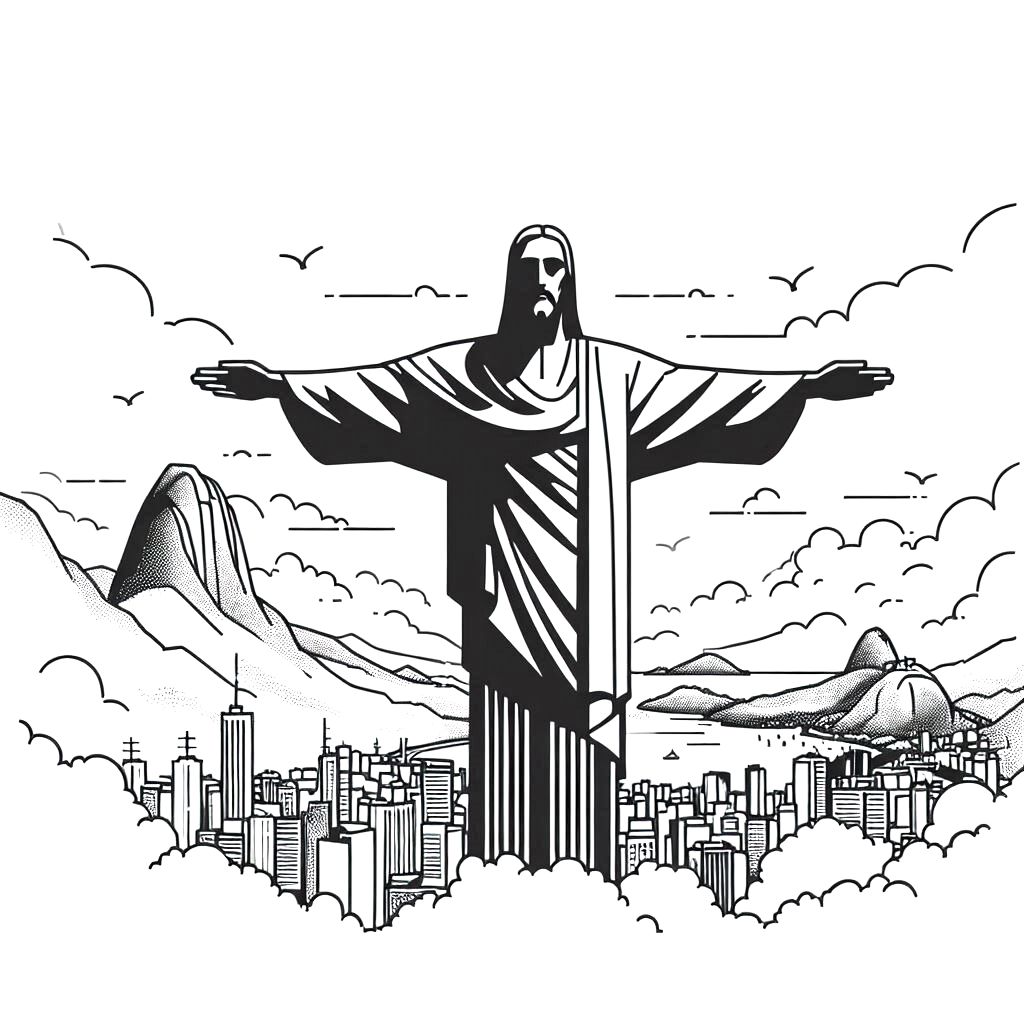
Existe uma limitação séria com esse método que eu preciso mencionar: a estátua do Cristo tem uma forma muito característica com os braços abertos em cruz. Quando a IA tenta interpretar isso, especialmente em estilos mais realistas, ela tende a distorcer as mãos ou alongar os dedos de forma estranha. Eu já vi várias gerações onde as mãos pareciam Garras. O workaround que encontrei foi usar o modelo ControlNet do tipo "Depth" em vez de "Canny", porque ele preserva melhor as proporções espaciais do que a detecção de bordas pura. Não é perfeito, mas resolve na maioria das vezes.
Passo a passo resumido para quem quer fazer agora
Se você quer o método mais rápido e não se importa com ferramentas online, sites como DeepArt, Fotor ou Remove.bg com efeito de sketch funcionam para resultados básicos. O custo é que o controle é praticamente inexistente e a qualidade depende do servidor deles. Para algo mais profissional, instale o Stable Diffusion localmente ou use o Leonardo.ai no plano gratuito. Carregue sua foto do Cristo Redentor. Aplique o ControlNet com o modelo Lineart ou Canny. Ajuste a sensibilidade para 0.5. Use um prompt descritivo da estilização desejada. Gere entre 4 e 8 variações e selecione a que melhor preservou a silhueta original. Refine com inpainting apenas nas áreas problemáticas, como as mãos e a base da estátua. O processo completo, considerando a seleção da imagem certa, ajustes finos e salvamento em alta resolução, leva cerca de 15 a 25 minutos na maior parte das vezes. Menos do que muitos imaginam, desde que você já tenha o workflow configurado desde o início.
Se o seu objetivo é simplesmente ter uma imagem do cristo redentor em desenho para imprimir ou usar em algum material, considere também a alternativa de contratar um ilustrador em plataformas como Fiverr ou 99freelas. O custo varia entre 30 e 150 reais dependendo do nível de detalhe solicitado, e o resultado nunca tem aqueles artefatos estranhos que as IAs produzem quando algo dá errado. A principal armadilha que todo mundo cai é confiar cegamente no primeiro resultado. Gerar uma imagem e achar que está bom sem zoomar nos detalhes é o erro mais comum. Sempre verifique as bordas, a simetria dos braços e a ausência de distorções anatômicas antes de salvar ou enviar para impressão.