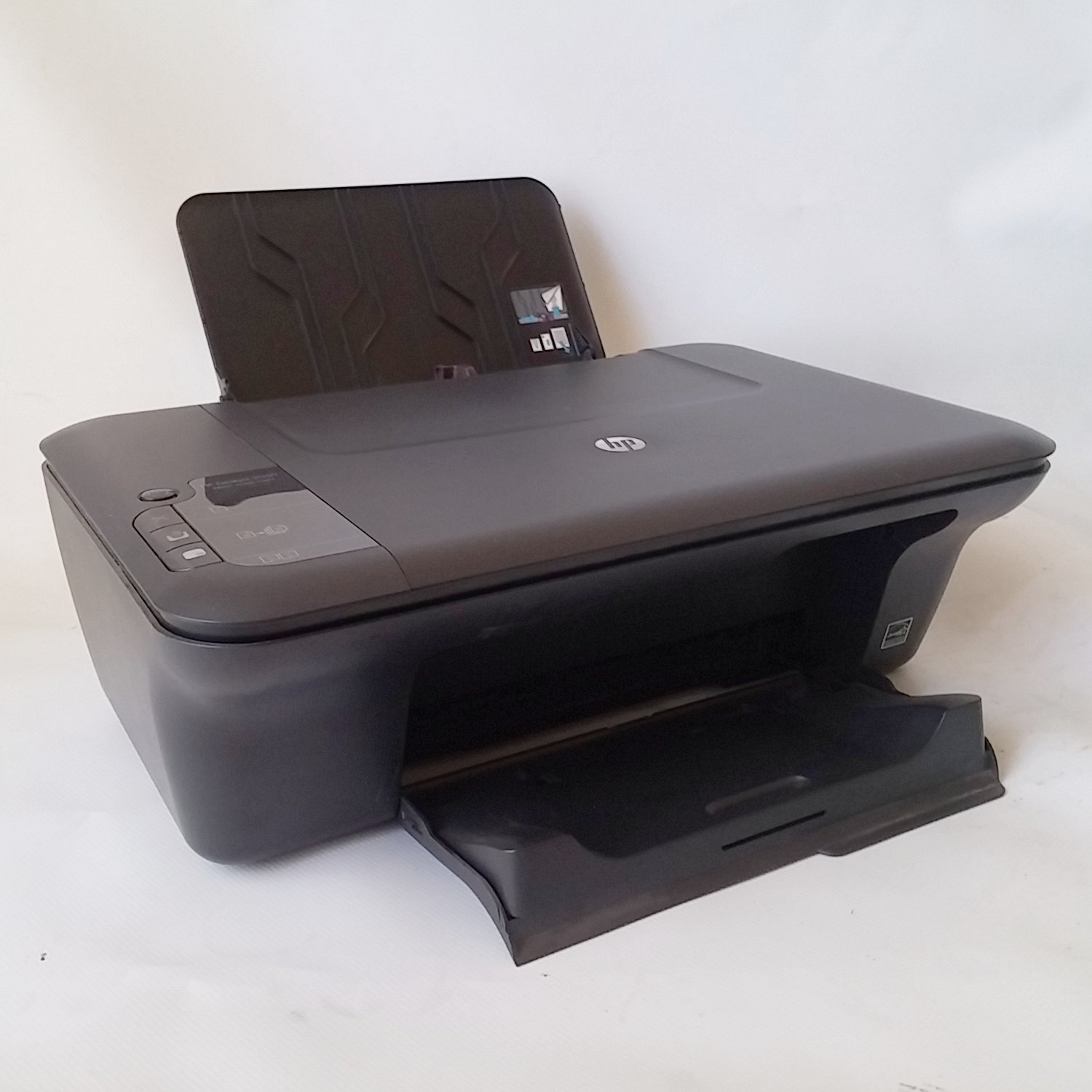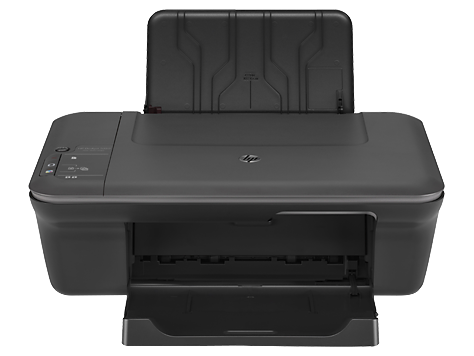
Instalação e uso da impressora HP DeskJet 2050 na prática
A impressora deskjet hp 2050 é um modelo de entrada da HP que funciona tanto via USB quanto por rede Wi-Fi. Ela usa cartuchos de tinta separados: preto (150) e tri-colorido (300). Nada complicado, mas tem algumas coisas que o manual não explica direito. Vamos direto ao que interessa. O drivers e o software de configuração você baixa pelo site da HP. No Brasil, o link direto costuma ser pelo suporte da HP Brasil. Na página do produto, procure a aba "Software e drivers" e escolha seu sistema operacional. Instale antes de conectar o cabo USB. Se conectar o cabo antes do instalador pedir, ele nem sempre reconhece o dispositivo corretamente.
Impressora deskjet hp 2050: resolução e velocidades reais
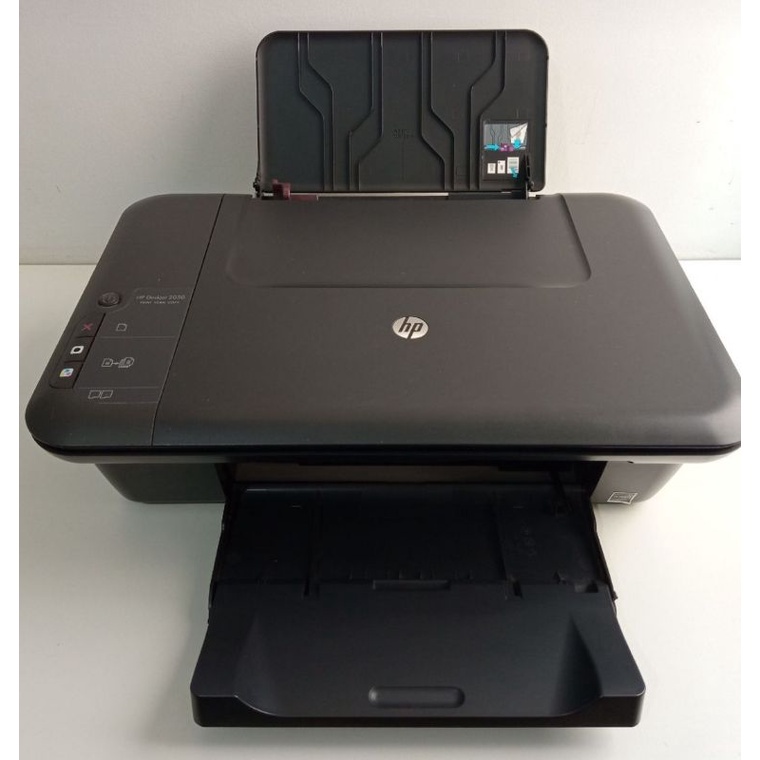
A resolução declarada é de até 4800 x 1200 dpi nas cores e 1200 x 1200 dpi em preto. Na prática, para fotos pequenas (10x15 cm), o resultado é aceitável se usar papel fotográfico da HP ou similar de boa gramatura. Em papel sulfite comum, as cores ficam lavadas e o preto tende a manchar um pouco se o papel for muito absorbente. Velocidade: cerca de 15 ppm em preto e 5 ppm em cores, segundo a HP. Na vida real, cadence cai pra uns 10-12 ppm em preto e 3-4 ppm em cores. Documento com bastante imagem leva mais tempo porque a impressora precisa de várias passadas do cabeçote. Uma coisa que muita gente não sabe: a impressora deskjet hp 2050 não tem display. Tudo é controlado pelos LEDs. O LED de alarme pisca em padrões específicos. Se piscar duas vezes em vermelho e depois pausar, é problema nos cartuchos. Tira e coloca de novo, garante que a fita adesiva foi removida e que os contatos dourados estão limpos. Eu já passei duas horas achando que um cartucho estava quebrado quando na verdade era só a fita laranja que eu deixei colada no contato.
O Wi-Fi funciona no padrão 802.11b/g. Só 2,4 GHz. Se você tem uma rede dupla banda (2,4 e 5 GHz juntos no mesmo nome), a impressora conecta no 2,4 sem problema. Mas se seu roteador estiver com WPA3-only, ela não conecta. Aí você precisa colocar o roteador em modo misto WPA2/WPA3 temporariamente ou criar uma redeGuest separada em 2,4 GHz só pra ela.
Get the Full Details

Problema real que eu tive e a solução
Numa ocasião, a impressora impressora deskjet hp 2050 parou de imprimir cores. O cabeçote parecia entupido, mas os cartuchos estavam quase cheios. O software de diagnóstico da HP não achava erro. O que funcionou foi o seguinte: 1. Abra o painel frontal e deixe o cabeçote entrar na posição de troca de cartucho (ele centraliza sozinho).
2. Desligue a impressora pelo botão e aguarde 30 segundos.
3. Enquanto está desligada, umedeça levemente uma pequena quantidade de água destilada num cotonete e passe nos contatos metálicos do cabeçote (aqueles que ficam expostos quando o carroçote está na posição central). Também passe nos contatos dentro da impressora, donde os cartuchos encostam.
4. Ligue a impressora. Ela vai fazer o ciclo de inicialização normal.
5. Imprima uma página de teste de configuração do cabeçote pelo próprio software HP. Resultado: as cores voltaram imediatamente. O problema não era entupimento, era oxidação nos contatos devido à umidade do ambiente. Isso acontece mais do que parece, principalmente em regiões costeiras ou climas muito úmidos.
Sites compatíveis e configurações avançadas
A impressora é compatível com Windows (7, 8, 10, 11) e macOS (10.10 até versões recentes). No macOS, o sistema usa os drivers CUPS nativos e muitas vezes nem precisa instalar o software da HP. Só adicionar a impressora por rede e pronto. No Windows, recomendo usar o pacote "HP Easy Start" em vez do driver básico. Ele detecta automaticamente se é Wi-Fi ou USB e instala tudo certo. Driver genérico da Microsoft funciona, mas perde funcionalidades como verificação de nível de tinta pela interface e manutenção do cabeçote. Para impressão em rede, configure o Wi-Fi direto pela impressora: menu Configurações > Rede > Configurar Wireless. Siga o assistente na tela (que na verdade são só os LEDs). Se tiver dúvida da senha da rede, use um celular ou computador conectado à mesma rede Wi-Fi e execute o HP Smart ou o HP Easy Start — ele envia a configuração de rede pra impressora via USB ou Wi-Fi Direct, sem precisar digitar a senha no aparelho.
Um detalhe técnico: a impressora deskjet hp 2050 não suporta impressão duplex automática. Se precisar imprimir frente e verso, terá que fazer manualmente pelo software. O próprio HP Smart oferece um modo de impressão frente e verso manual que avisa na tela quando virar a página.
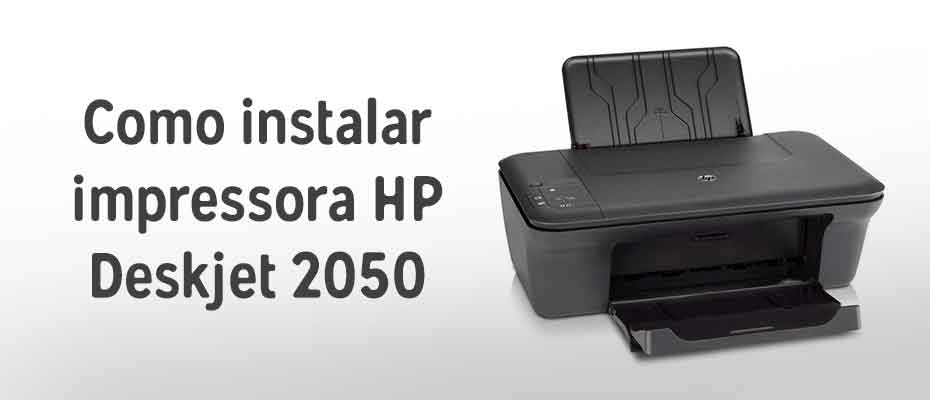
Gastos com tinta: a parte que ninguém conta
Os cartuchos originais são caros em relação à capacidade. Um cartucho preto 150 rende aproximadamente 165 páginas (na norma ISO de cobertura 5%). Um tri-colorido 300 rende cerca de 150 páginas nas mesmas condições. Se você imprime muito, o custo por página chega a R$ 0,30-0,40 com tinta original. Isso é alto para uma impressora de entrada. A alternativa mais barata são cartuchos compatíveis de terceiros. Funcionam, mas existem dois riscos: (1) a impressora pode atualizar o firmware e bloquear cartuchos não reconhecidos — embora esse modelo específico seja antigo o suficiente para não receber atualizações significativas de bloqueio; (2) a qualidade de impressão varia muito conforme o fabricante do cartucho compatível. Compra de marca conhecida, testada por outros usuários, é o caminho mais seguro. Outra opção: sistema de tanque recarregável. A HP tem linhas como a Tank 210/310 que usam tinta em garrafas. Se sua necessidade de impressão for regular (mais de 50 páginas por mês), compensa trocar de impressora. A deskjet hp 2050 serve pra uso esporádico, estudante, pequeno escritório que imprime poucas páginas.
Dicas que realmente importam
Nunca deixe a impressora desligada por semanas sem uso. O cabeçote seca e entope. Se for usar pouco, imprima uma página de teste a cada 15 dias. Pelo menos uma com cores, pra circula a tinta por todos os bicos. A bandeja de entrada aceita até 60 folhas de sulfite A4. Não encha além disso, senão a impressora emperra com frequência. Papel dobrado ou úmido também causa travamento. Use papel novo, de caixa fechada. Se a impressora não aparece na rede Wi-Fi, verifique se o roteador não está com isolador de cliente (client isolation) ativado. Isso é comum em redes corporativas e hotéis. A impressora fica conectada ao Wi-Fi mas não consegue se comunicar com o computador. Desative o isolador ou coloque a impressora numa rede separada que permita comunicação entre dispositivos.
Para reiniciar a impressora em caso de bugs de rede, desligue da tomada por 10 segundos. Isso zera o memória interna e resolve 90% dos problemas de conexão sem precisar reinstalar driver ou reconfigurar Wi-Fi. O suporte oficial da HP para esse modelo ainda está ativo no site. Baixe o firmware mais recente se houver disponível, pois às vezes corrige problemas de estabilidade de conexão Wi-Fi que não eram conhecidos na versão de fábrica.
/i.s3.glbimg.com/v1/AUTH_08fbf48bc0524877943fe86e43087e7a/internal_photos/bs/2018/n/M/t3FHUTTAKHiZuRbPfDwQ/arquivoexibir.jpg "HP Deskjet 2050: saiba como baixar e instalar o driver da impressora ...")