
Configurando sua impressora HP multifuncional com WiFi: o guia que eu gostaria de ter encontrado
Vou direto ao ponto. Se você tem uma impressora HP multifuncional com WiFi e está tentando configurá-la pela primeira vez, provavelmente já passou por pelo menos uma dessas situações: o botão de Wi-Fi piscando sem parar, o software da HP se recusando a encontrar a impressora na rede, ou então a impressão funcionando perfeitamente até o dia em que simplesmente para de responder. Eu configurei dezenas dessas máquinas ao longo dos anos, tanto em residências quanto em escritórios pequenos. A maioria dos problemas não é complicada, mas exige um mínimo de paciência e compreensão do que está acontecendo nos bastidores da conexão.
Primeiros passos com sua impressora hp multifuncional wifi
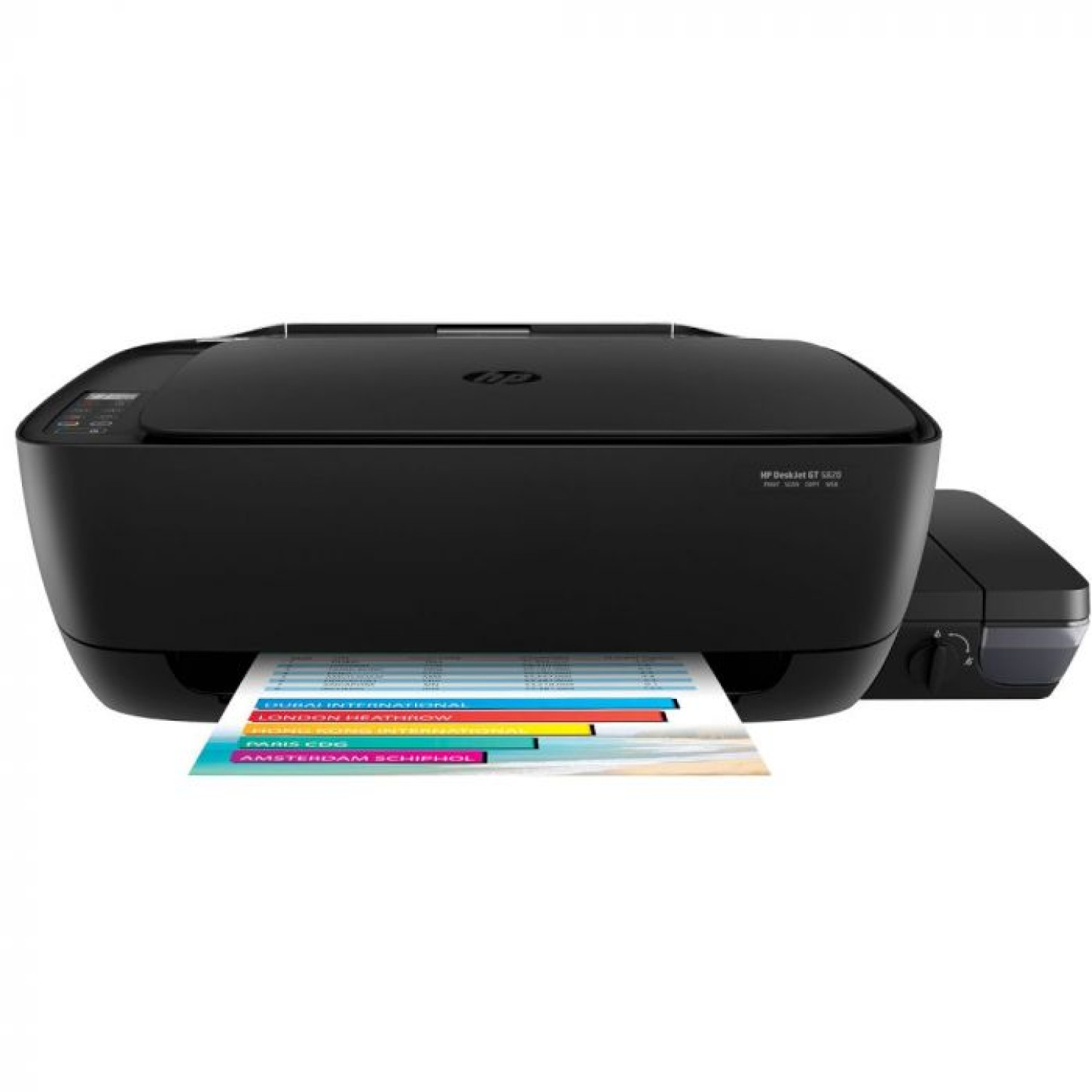
A configuração básica funciona assim: você coloca a impressora em modo de configuração sem fio, ela se conecta ao seu roteador e pronto. Na prática, existem dois caminhos principais. O primeiro é usar o painel touchscreen da própria impressora se ela tiver. O segundo é recorrer ao WPS do seu roteador, que é geralmente mais rápido mas nem sempre confiável. Vamos considerar que você está partindo do zero. A impressora precisa estar desbloqueada. Se for usada, verifique se ela não está presa a uma rede antiga ou em modo de suspensão de economia que desliga o rádio Wi-Fi automaticamente. Entre nas configurações de rede pelo painel, procure por Configurar conexão sem fio ou Wireless Setup Wizard, e siga as instruções na tela. O assistente vai listar as redes disponíveis. Selecione a sua, insira a senha e aguarde a confirmação. Isso leva em média de 30 segundos a 2 minutos, dependendo da velocidade do seu roteador e da idade do hardware da impressora. Modelos mais antigos da linha LaserJet ou OfficeJet tendem a ser mais lentos nessa fase por causa de processadores mais modestos.
Se a impressora não encontrar sua rede na lista, verifique dois pontos simples: a banda do seu roteador e a distância. Algumas impressoras HP mais antigas só suportam a banda de 2,4 GHz. Se o seu roteador está configurado para transmitir apenas em 5 GHz, ela simplesmente não vai aparecer. A solução mais prática é acessar as configurações do roteador e ativar temporariamente a banda de 2,4 GHz. Depois da configuração concluída, você pode desativá-la novamente se preferir.
Get the Full Details
Quando o Wi-Fi não quer se conectar: problemas comuns e soluções
O cenário mais frustrante é quando a impressora parece estar conectada mas não imprime. Eu já vi isso acontecendo repetidamente. O status na tela mostra "Conectado", mas qualquer tentativa de impressão resulta em erro de comunicação. Um dos culpados mais comuns é o DHCP. Seu roteador atribuiu um IP à impressora, mas esse IP mudou sem você perceber. Isso acontece quando o período de concessão do DHCP expira e o roteador atribui um endereço diferente. A solução é simples: entre nas configurações de rede da impressora e verifique o IP atual. Se ele foi alterado, você pode resolver de duas formas. A primeira é configurar um IP estático diretamente na impressora. A segunda, mais elegante, é reservar esse IP no seu roteador através do recurso de DHCP estático ou IP reservado. Isso garante que o endereço nunca mude. Outro problema recorrente envolve a segurança da rede. Impressoras HP mais velhas têm dificuldade com redes WPA3. Se o seu roteador está usando WPA3 puro, a impressora pode não conseguir se autenticar. Nesse caso, mude o roteador para modo misto WPA2/WPA3 até que a impressora se conecte, e depois teste se ela funciona com WPA3 sozinho. Em muitos casos, os usuários simplesmente deixam no modo misto porque a mudança de segurança é mínima para uma rede doméstica.
Aqui vai uma dica que pouca gente conhece: a lista de impressão na maioria das impressoras HP multifuncionais pode comportar centenas de trabalhos. Quando a fila entope, especialmente com documentos PDF grandes ou imagens de alta resolução, a impressora trava completamente. Ela para de responder a comandos de status, para de aceitar novas conexões Wi-Fi e até o painel touchscreen pode ficar congelado. A solução é ir até o menu de serviço da impressora e selecionar Limpar filas de impressão. Se isso não funcionar, um ciclo de energia simples resolve. Desligue, aguarde 10 segundos, ligue novamente. A maioria dos modelos limpa a memória Volátil automaticamente ao reiniciar. Eu também já lidrei com um caso específico que vale a pena mencionar. Tinha uma HP OfficeJet 6830 que se conectava normalmente ao Wi-Fi, mas cada três ou quatro impressões parava de responder. O problema era o modo de economia de energia avançado. A impressora entrava em um estado de hibernação profunda que às vezes não conseguia sair corretamente. A solução foi entrar no menu de configurações avançadas de rede e desativar o modo de economia de energia Wi-Fi. A partir daí, funcionou perfeitamente durante meses. Em alguns modelos mais novos, essa opção fica dentro de Configurações de rede -> Configurações avançadas de wireless. Em modelos mais antigos, pode estar em Configurações do dispositivo -> Configurações de energia.
Instalação do software e drivers
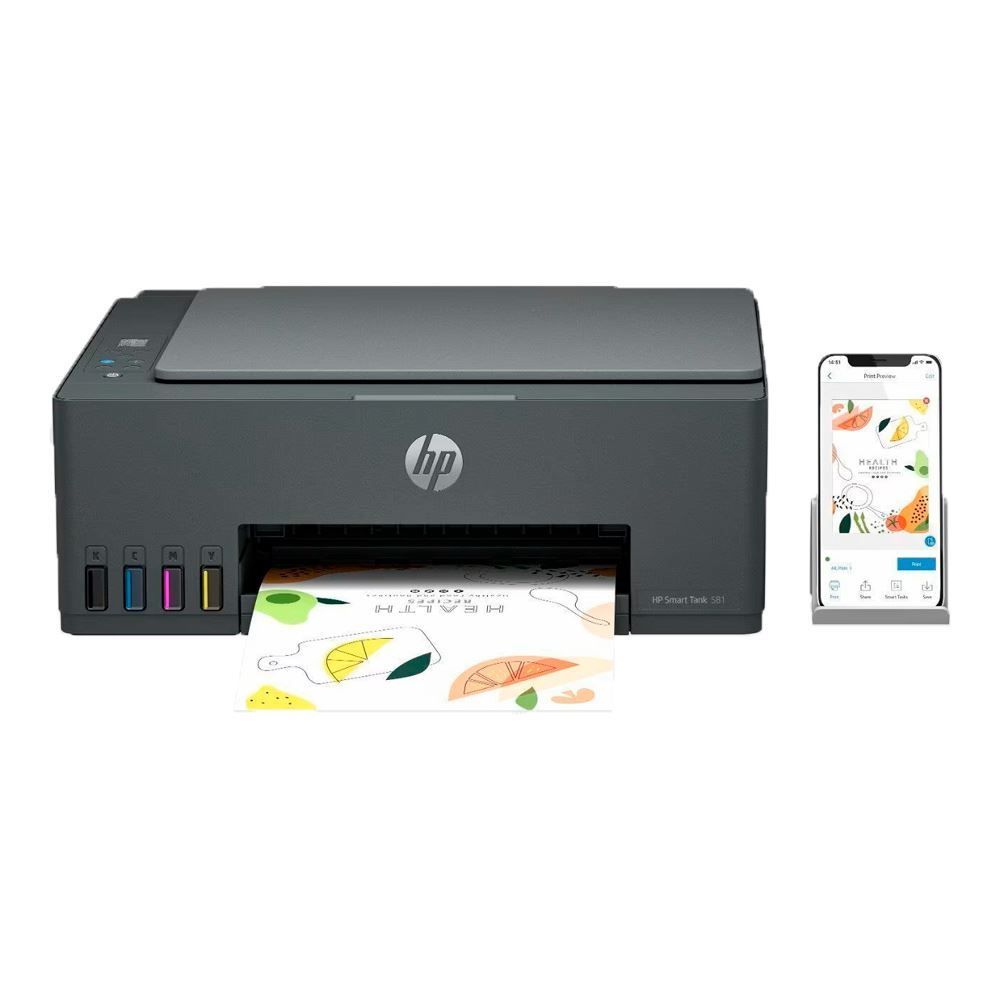
Depois que a impressora está conectada à rede, o próximo passo é instalar o software de controle. A HP oferece duas opções principais. A primeira é o HP Smart, que é o aplicativo oficial atual e funciona para a maioria dos modelos modernos. A segunda é o pacote completo de software e drivers, disponível no site de suporte da HP. O HP Smart é mais simples e recomendado para usuários domésticos. Ele detecta a impressora automaticamente na rede, instala os drivers necessários e oferece funcionalidades básicas como impressão, digitalização e monitoramento de níveis de tinta. Você pode baixar diretamente da loja de aplicativos do seu sistema operacional ou pelo site da HP. Para usuários que precisam de funcionalidades mais avançadas ou estão usando sistemas operacionais mais antigos, o pacote completo de software é mais adequado. Acesse support.hp.com, digite o modelo exato da sua impressora e baixe o pacote completo para o seu sistema operacional. Isso inclui drivers, utilitários de manutenção, software de digitalização e ferramentas de configuração avançada.

Uma observação importante sobre instalação de drivers: se você está usando Windows, evite instalar pela porta USB se a intenção é usar Wi-Fi. A HP recomenda conectar via USB apenas na primeira etapa de configuração para transferir as credenciais de Wi-Fi para a impressora. Após isso, desconecte o cabo USB e use a conexão sem fio para todas as operações. Isso evita conflitos de driver e garante que a impressora seja reconhecida corretamente como dispositivo de rede.
Digitalização e funcionalidades multifuncionais via Wi-Fi
Um dos recursos mais úteis das impressoras HP multifuncionais é a digitalização remota. Com a impressora conectada ao Wi-Fi, você pode enviar documentos digitalizados diretamente para um computador, smartphone ou até para serviços de nuvem como Google Drive e OneDrive. No HP Smart, a digitalização é bastante intuitiva. Basta abrir o aplicativo, selecionar a impressora e escolher o tipo de digitalização desejado: documento, foto, ou ambos. As opções de resolução variam de 150 dpi para documentos simples até 1200 dpi para fotos de alta qualidade. Para a maioria dos documentos em papel, 300 dpi é suficiente e gera arquivos muito menores. Se você precisa digitalizar para a nuvem diretamente da impressora, verifique se o modelo suita essa funcionalidade. Modelos mais recentes da linha OfficeJet Pro e Photosmart Premium oferecem essa opção. A configuração é feita pelo painel touchscreen da impressora, acessando Configurações de rede -> Serviços HP. Você precisará fazer login com sua conta HP e autorizar o acesso aos serviços de nuvem desejados.
Um detalhe prático que merece atenção: a velocidade de digitalização via Wi-Fi varia significativamente dependendo da qualidade da sua rede. Em uma rede Wi-Fi 5 (802.11ac) moderna, uma digitalização de alta resolução pode levar de 15 a 30 segundos. Em redes mais antigas ou com sinal fraco, o mesmo processo pode levar vários minutos e muitas vezes resulta em arquivos corrompidos. Se você notar problemas recorrentes com digitalizações, verifique a força do sinal na configuração de rede da impressora. Um sinal abaixo de -70 dBm já pode causar problemas de estabilidade.
Manutenção preventiva e resolução de problemas recorrentes
Manter uma impressora HP multifuncional com Wi-Fi funcionando bem requer pouco esforço, mas alguns hábitos fazem uma diferença enorme. A primeira é atualizar o firmware regularmente. A HP lança atualizações que corrigem problemas de conectividade e melhoram a estabilidade da rede. Verifique se há atualizações disponíveis periodicamente pelo HP Smart ou pelo site de suporte. A segunda é manter a impressora ligada quando possível. Diferente de computadores e smartphones, impressoras HP são projetadas para permanecer em modo de espera ativo. O consumo de energia no modo de espera é baixo, geralmente entre 2 e 5 watts, e o ciclo de inicialização completa pode levar de 30 segundos a 1 minuto. Desligar e ligar constantemente pode causar problemas de memória e exigir reinicializações mais longas. Se a impressora parar de responder de forma recorrente, o primeiro passo é verificar a conexão de rede. Muitos usuários pulam essa etapa e vão direto para reiniciar o aparelho, mas resolver o problema de rede pode evitar dores de cabeça futuras. Entre nas configurações de rede e verifique se o IP ainda é válido, se a impressora não está em modo de suspensão de Wi-Fi, e se a velocidade da conexão está estável.
Outro ponto que merece atenção é a posição física da impressora. Roteadores modernos emitem sinais em múltiplas bandas e frequências. Colocar a impressora muito próxima do roteador pode causar interferência, especialmente em ambientes com múltiplos dispositivos Wi-Fi. Uma distância de 1 a 3 metros do roteador costuma ser ideal, desde que o sinal permaneça forte o suficiente.
Alternativas quando o Wi-Fi não funciona
Em alguns casos, a configuração Wi-Fi simplesmente não funciona. Isso pode acontecer por incompatibilidade com o roteador, falha no módulo Wi-Fi da impressora, ou problemas ambientais como interferência de outros dispositivos eletrônicos. Quando isso acontece, existem alternativas viáveis. A conexão USB direta é a mais simples e confiável. Funciona perfeitamente para uso doméstico ocasional, mas perde a praticidade de imprimir de qualquer cômodo. Para escritórios, uma solução melhor é usar um servidor de impressão Wi-Fi, um dispositivo pequeno que se conecta à impressora via USB e a disponibiliza na rede. Custam entre R$ 100 e R$ 300 e resolvem o problema de forma definitiva. Outra alternativa é o Wi-Fi Direct, disponível na maioria dos modelos HP mais recentes. Com essa funcionalidade, a impressora cria sua própria rede Wi-Fi temporária. Dispositivos próximos podem se conectar diretamente a ela sem precisar da rede doméstica. É útil para situações pontuais, mas não substitui uma configuração Wi-Fi convencional para uso diário.
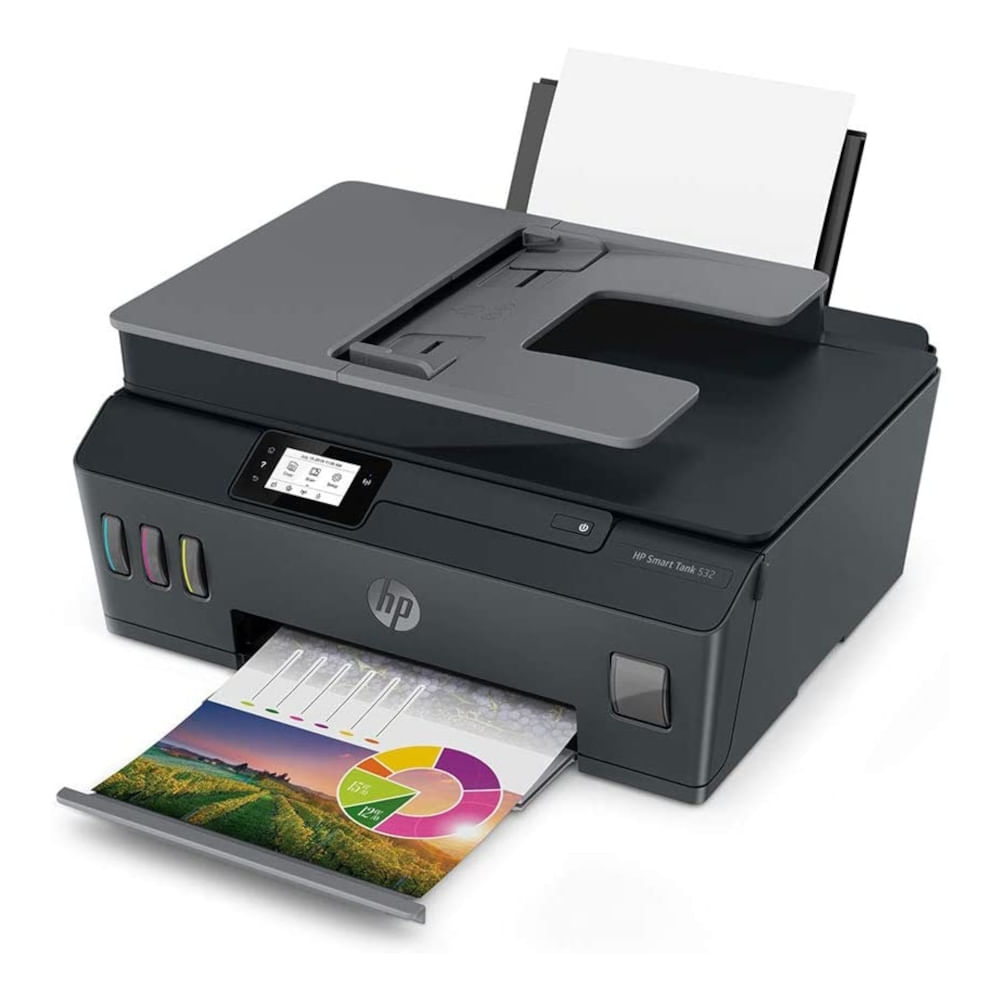
Se nenhuma dessas soluções funcionar e a impressora estiver fora da garantia, a revisão técnica do módulo de rede pode ser necessária. Em modelos mais antigos, o custo de reparo pode superar o valor do aparelho, e nesse caso vale a pena considerar a compra de um modelo mais novo com conectividade Wi-Fi mais recente e estável.

