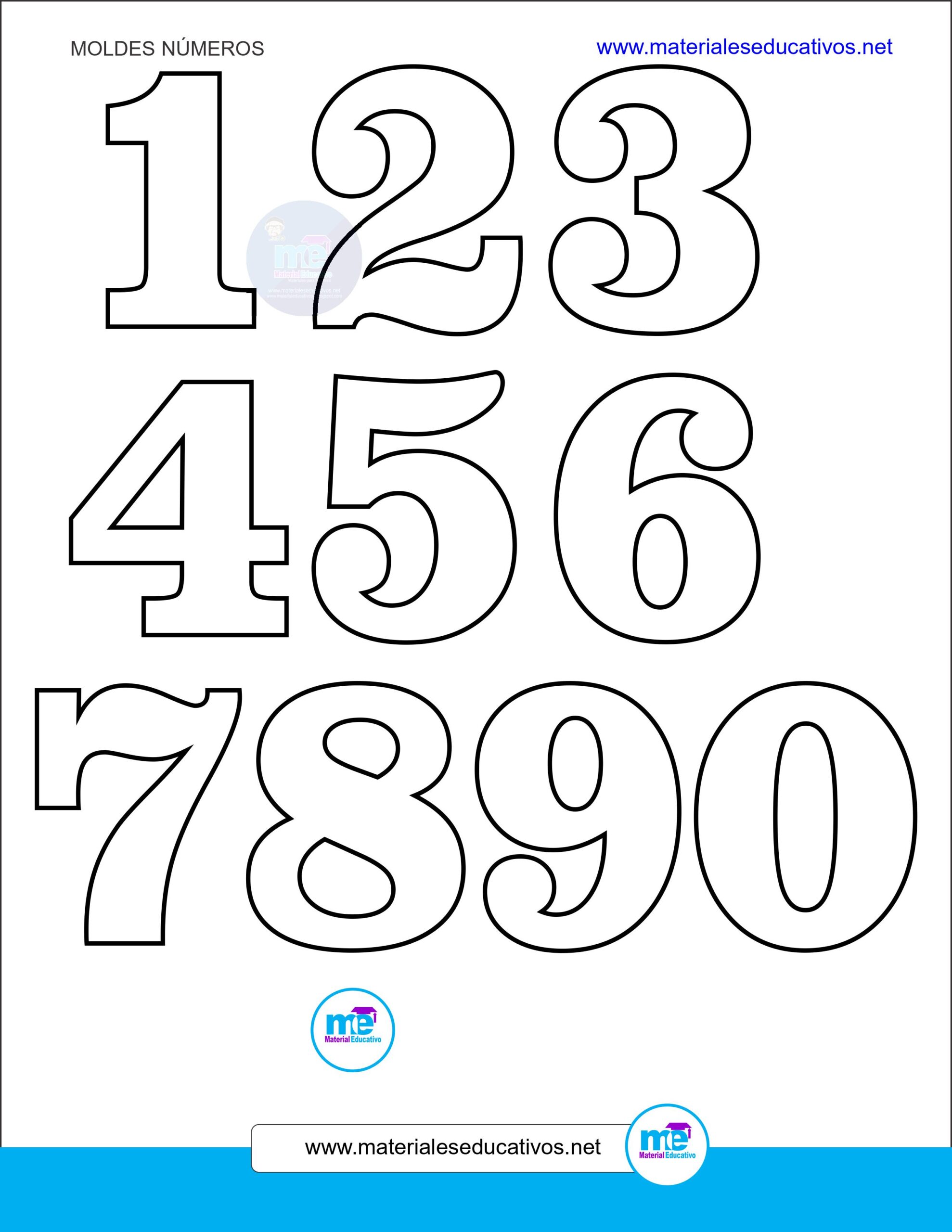
O que são letras e numeros para imprimir
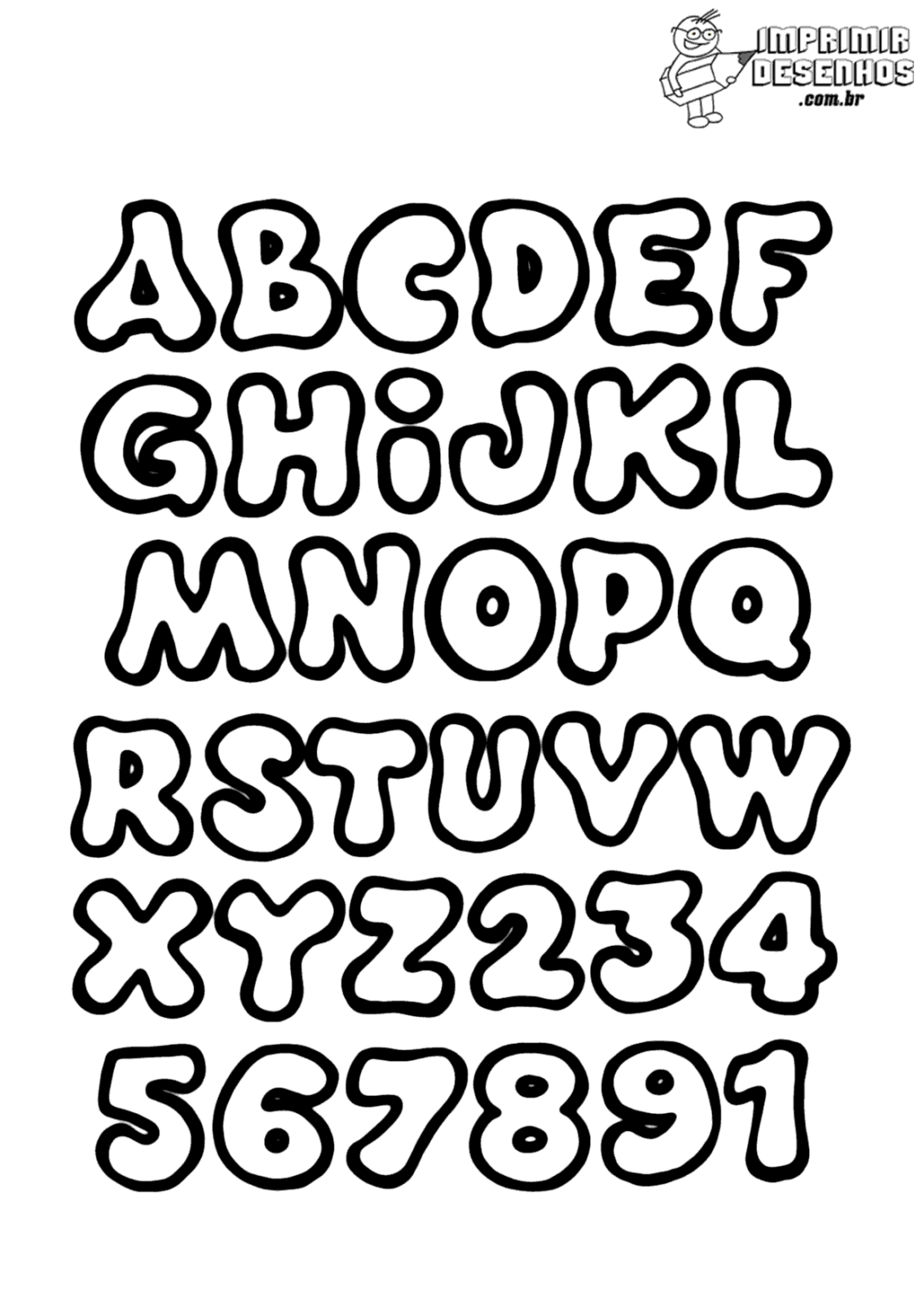
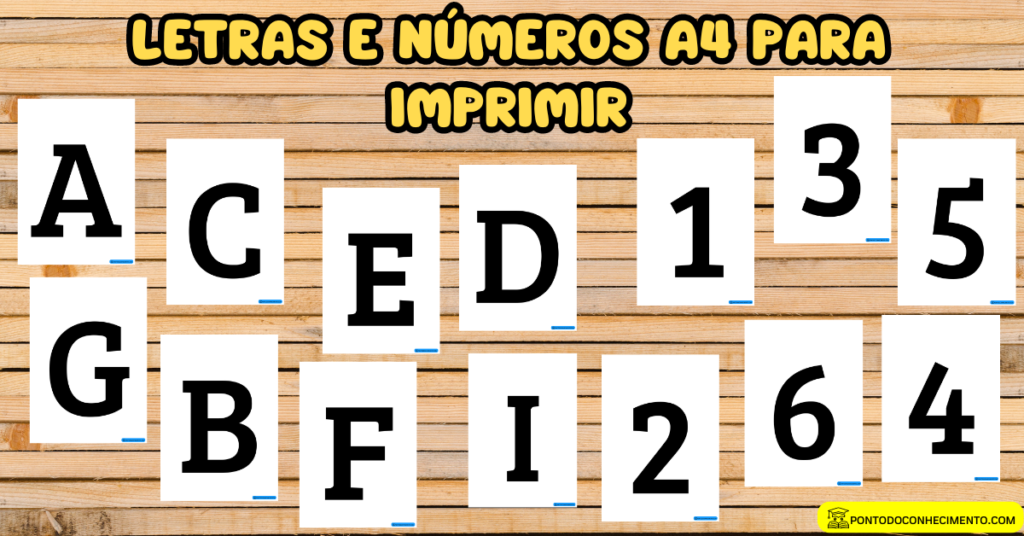
A maioria das pessoas procura letras e numeros para imprimir quando precisa de materiais para trabalho manual, alfabetização infantil ou organização visual. O conceito é simples: você baixa um arquivo comABCDEFGHIJKLMNOP e 0123456789 em formato vetorial ou PDF, abre no programa certo e manda para a impressora. O problema é que nem todo mundo sabe qual formato escolher, como configurar o tamanho correto na folha A4, ou por que às vezes as letras saem cortadas ou com resolução ruim. Os arquivos mais comuns que você vai encontrar na internet são PDF, SVG, PNG e DXF. Cada um tem um uso específico. PDF é bom para impressão direta, especialmente se as letras já vêm com medidas definidas. SVG é o formato vetorial, ideal quando você precisa redimensionar sem perder qualidade — importante se for cortar em vinil ou enviar para plotter de recorte. PNG funciona bem para colar em canetas gráficas ou para usar em apps de design. DXF é o padrão das máquinas de corte CNC e rotadoras, menos comum para uso doméstico. Fontes gratuitas com números e letras completas estão disponíveis em sites como dafont.com, 1001freefonts.com e google fonts. Alguns tipos que se destacam para impressão clara são Arial, Helvetica, Lucida, e fonts do tipo block ou stencil. Se o objetivo é atividades escolares, prefira fontes sem serifa, com traço bem definido, e Evitar letras com detalhes muito finos que podem borrar na hora do corte.
Como baixar e imprimir na prática
Aqui vai o passo a passo sem rodeios. Primeiro, abra o site onde você encontrou o arquivo. Clique para baixar — na maioria dos casos o link já está visível, mas em alguns sites gratuitos ele aparece após preencher um pequeno cadastro. Esse detalhe parece bobo, mas gera muita reclamação online. Verifique se o arquivo foi realmente baixado, clicando na pasta de downloads ou verificando a caixa de entrada do seu navegador. Depois que tiver o arquivo, abra em um visualizador compatível. Para PDF, pode ser o próprio Adobe Acrobat Reader ou até o visualizador embutido no navegador. Para SVG, use o Inkscape, que é gratuito, ou qualquer editor de vetores que tenha instalado. Agora, antes de imprimir, defina o tamanho. É aqui que a maioria erra. Vá para as configurações de impressão e desmarque a opção "Ajustar à página" ou "Scale to fit". Essa funcionalidade costuma distorcer as proporções e fazer com que uma letra de 5 centímetros saia como 4,8 ou 6,2 dependendo da margem da impressora. Defina a escala para 100% e verifique as margens da sua folha. Impressoras caseiras geralmente têm uma área não impressa de cerca de 5 milímetros em cada borda. Se suas letras forem coladas nas bordas, elas podem sair cortadas. Sempre faça um teste de prova em uma folha descartável antes de usar o papel definitivo.
Problema real que encontrei e a solução
Eu estava preparando um projeto de letreiro para feira de ciências e precisei de letras grandes, cerca de 20 centímetros cada. Baixe um SVG de uma fonte bold e abri no Inkscape. Configurei para 20cm de altura e mandei imprimir em várias folhas A4 para montar um mosaico. O problema: o Inkscape estava definindo as coordenadas em pixels de 96 DPI ao invés de pontos de impressão. O resultado foi que as letras ficaram com aproximadamente 6 centímetros, não 20. A solução foi ir em File > Document Properties, mudar a unidade padrão para mm, definir a largura da página e então redimensionar o grupo de letras usando a opção "Resize to page" com escala precisa. Depois disso, a impressão saiu correta em todas as folhas. Isso é algo que raramente aparece em tutoriais básicos. A configuração de unidades do seu software importa mais do que o arquivo em si. Se você trabalha com SVG regularmente, sempre verifique as propriedades do documento antes de mandar imprimir.
Get the Full Details
Dicas técnicas importantes
Use papel couchê ou kartone para letras que serão recortadas e coladas. Papel sulfite simples pode encharcar se for manusear bastante, e as bordas desfiam com facilidade. Se for usar cola em bastão, prefira cartolina gramatura 180g ou superior, pois cola molhada embaça e amolece papel fino. Para letras estêncil, use paper stock de 200g ou mais. Letras mais grossas mantêm a integridade durante o uso de spray ou tinta. Se a letra for muito fina e delicada, considere usar acetato transparente no lugar do papel — é mais durável e permite reutilizar o molde várias vezes sem deformação. A resolução importa quando se trabalha com PNG ou JPEG, não com vetores. Um arquivo de 300 DPI garante qualidade aceitável para a maioria das impressoras domésticas. Abaixo disso, especialmente em fontes com serifas finas, os detalhes começam a pixelizar. Para arquivos vetoriais (SVG, EPS, DXF), a resolução não é um fator, pois o formato armazena curvas matemáticas, não pixels.
Erros comuns que todo mundo comete
Um erro frequente é imprimir direto sem ajustar as cores. Muitas impressoras configuram o modo "Color" ou "Grayscale" automaticamente, e dependendo da fonte, isso pode tornar letras claras invisíveis ou com contorno falho. Mude para o modo "Black and White" ou "Monochrome" nas propriedades da impressora quando for imprimir letras pretas sobre fundo branco. Isso economiza tinta colorida e resulta em contraste mais nítido. Outro erro é não considerar a direção de corte. Se você vai recortar cada letra individualmente com tesoura ou estilete, deixe espaços de pelo menos 3 milímetros entre elas na página. Letras coladas ficam difíceis de separar sem rasgar. Se for usar plotter de recorte, o espaçamento mínimo varia conforme a espessura do material e a qualidade da lâmina, mas 1mm geralmente é suficiente para vetoriais bem definidos. Também é comum imprimir letras espelhadas sem perceber. Se o destino é transferência térmica, vinil cald ou qualquer processo que exige inversão, verifique se o arquivo foi espelhado antes de imprimir. Uma maneira prática é segurar a folha contra uma janela iluminada — se as letras parecerem corretas vistas de trás, o arquivo já está espelhado. Se não estiver, copie o arquivo e aplique a função "Flip Horizontal" antes de gerar o PDF final.
Alternativas para quem não tem impressora
Se você não tem impressora em casa ou a qualidade de impressão está ruim, existem opções práticas. Uma é usar um serviço de impressão online como a printonline.com ou lojavipp.com.br, onde você sobe o arquivo e recebe as letras impressas em papel ou papel fotográfico. Outra alternativa é copiar manualmente a partir de uma tela: imprima uma grade de referência em uma folha menor e use essa grade como guia para transferir as letras com régua e compasso, ou simplesmente copie olhando para o monitor. Se o objetivo é apenas visualizar ou planejar, muitos editores gratuitos permitem exportar o arquivo como imagem rasterizada em alta resolução. Isso serve como referência para recorte manual mesmo sem impressora disponível.
Resumo rápido
Baixe o arquivo no formato certo para o seu uso. PDF para impressão direta, SVG para edição e corte, PNG se for colar digitalmente. Verifique sempre as propriedades do documento antes de imprimir — unidades, escala e margens. Desmarque a opção de ajustar à página. Faça teste de prova. Considere o tipo de papel conforme o acabamento desejado. E atenção aos espelhamentos se for usar vinil ou transferência.


