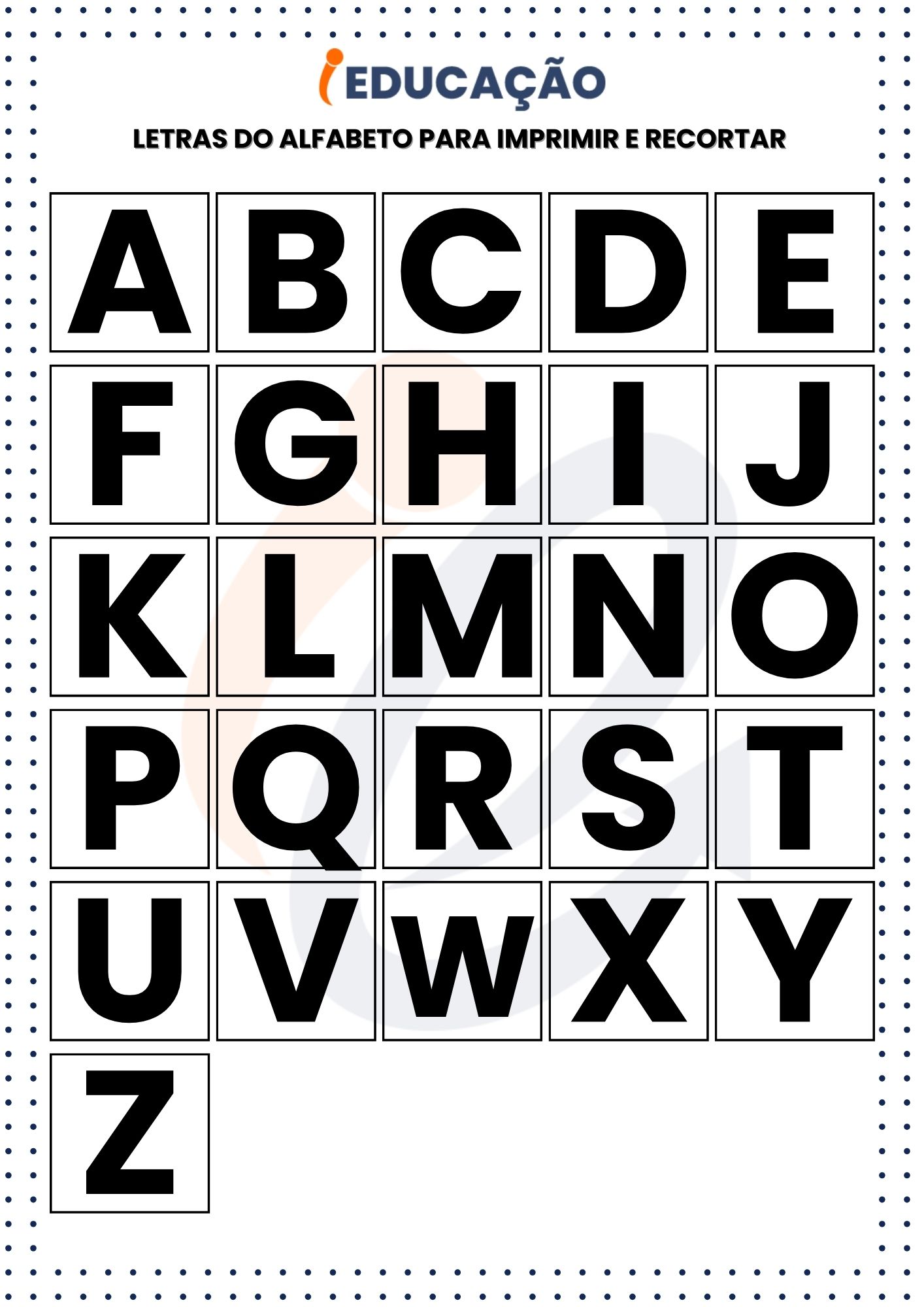
Como criar letras para imprimir em PDF sem perder tempo
A maior parte das pessoas tenta usar processadores de texto genéricos para fazer letras caligráficas artísticas e se dá mal. Fontes padrão como Times New Roman ou Arial não vão te ajudar aqui. O que você precisa é de uma fonte que suporte ligaduras corretas, um layout de página configurado do jeito certo e exportação limpa para PDF. Eu já passei meia hora tentando arrumar uma letra de apresentação para um evento escolar e descobri que o problema não era a fonte, era o espaçamento. O Word coloca letter-spacing padrão que estraga completamente a proporção de uma caligrafia cursiva quando impresso. A solução foi migrar para o LibreOffice Writer e ajustar manualmente o kerning caractere por caractere nos trechos onde as letras se conectam.
Onde encontrar letras para imprimir pdf de qualidade
Existem sites que oferecem pacotes de fontes caligráficas gratuitas, mas a maioria tem letras com problemas de alinhamento quando convertidas para PDF. Dois que funcionam consistentemente são a Google Fonts e o DaFont. Na Google Fonts, filtre por "cursive" ou "handwriting" e teste cada fonte antes de baixar. No DaFont, procure por "script" ou "calligraphy" e verifique se o arquivo vem com kerning embutido. Fontes como Great Vibes, Pacifico e Alex Brush costumam renderizar bem em PDF. Já evite fontes que prometem "impacto visual" — elas geralmente têm curvas desproporcionais que ficam terríveis em tamanho pequeno na impressão.
Passo a passo prático
Abra seu editor de texto. Eu prefiro o LibreOffice Writer porque é gratuito e exporta PDF com controle preciso de margens. Configure a página em A4 ou no tamanho que precisar, com margens de pelo menos 1,5 cm em todos os lados. Margem menor que isso faz a impressora cortar as extremidades das letras cursivas. Insira a fonte que você baixou. Vá em Formatar > Caractere > Posição do Caractere e ajuste o espaçamento. Para letras cursivas, um aumento de 0,05 cm no espaçamento entre caracteres costuma resolver. Teste com uma amostra antes de aplicar no texto todo. Quando estiver satisfeito, exporte como PDF. No LibreOffice, vá em Arquivo > Exportar como > Exportar como PDF. Na aba Geral, marque a opção "Criar arquivo PDF estruturado". Isso preserva as informações de fonte e layout. Na aba Marcas de Impressão, se você for enviar para uma gráfica, adicione marcas de corte. Para uso doméstico, deixe tudo desmarcado e clique em Exportar.
Get the Full Details

Problemas comuns e soluções
Às vezes o PDF sai com letras esmagadas ou esticadas. Isso acontece quando a impressora aplica compressão automática de página. Desative isso nas configurações da impressora antes de imprimir. Outro problema frequente: letras que aparecem cortadas nas bordas. Ajuste a escala de impressão para 98% em vez de 100%. Impressoras domésticas raramente imprimem até a borda absoluta da folha. Se você está trabalhando com letras grandes, tipo para cartazes ou fachadas, considere usar o Inkscape em vez do processador de texto. Ele permite controlar cada curva individualmente e exporta vetores, o que significa que a letra não perde qualidade ao ampliar. Eu usei essa abordagem para um projeto de letreiro externo e o resultado foi muito superior ao que eu obtinha com Writer.
Limitações que ninguém comenta
PDF não é o formato ideal se você precisa editar o texto depois. Uma vez exportado, qualquer alteração exige reabrir o arquivo original no editor. Se você perdeu o arquivo-fonte, está preso com o que tem. Além disso, fontes customizadas podem não estar instaladas em outra máquina, o que causa substituição automática durante a impressão em computadores diferentes. Sempre teste a impressão em outro dispositivo antes de depender do resultado. Outro ponto: arquivos PDF com muitas fontes embutidas ficam pesados. Se você precisa enviar por email ou publicar online, use ferramentas de compactação como o Ghostscript para reduzir o tamanho sem perder qualidade visível. Um arquivo que começa com 10 MB pode cair para cerca de 1,5 MB com compressão moderada, e a diferença na impressão é praticamente nula.