O que você realmente precisa saber antes de comprar o Samsung Odyssey G5 32
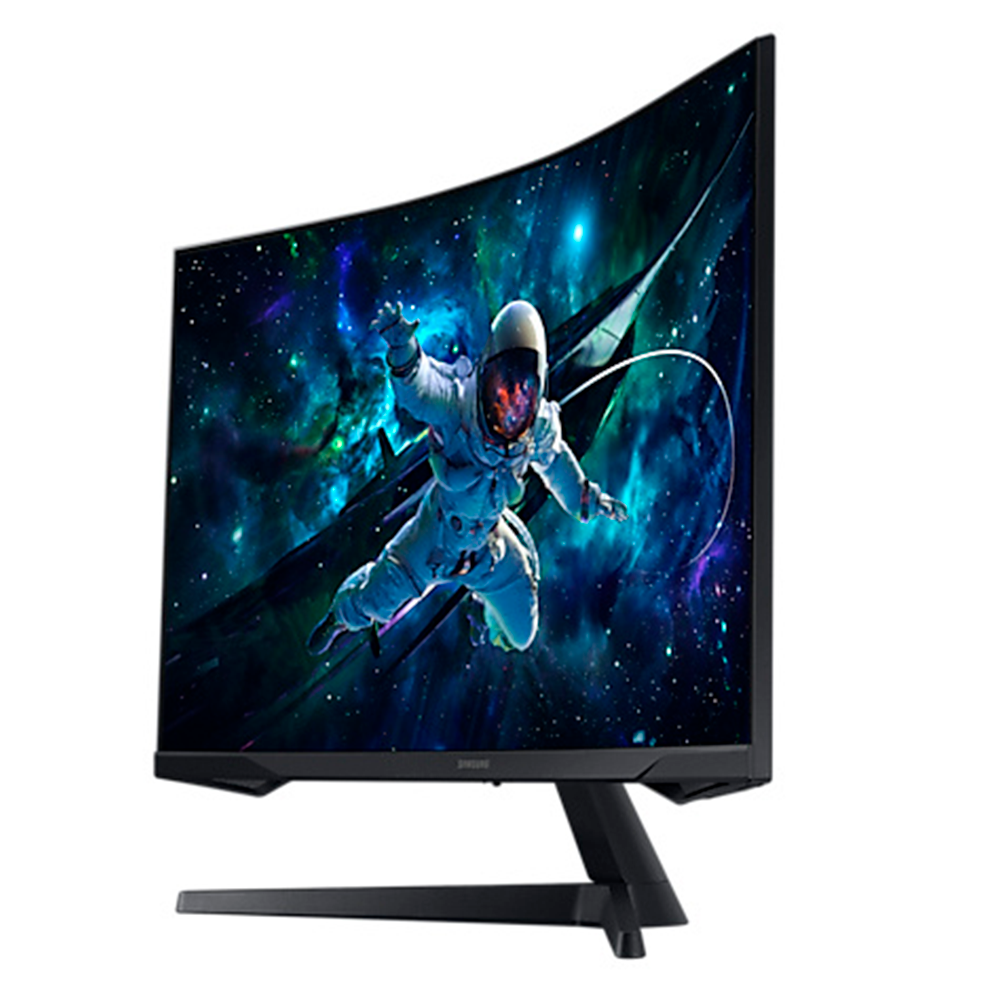
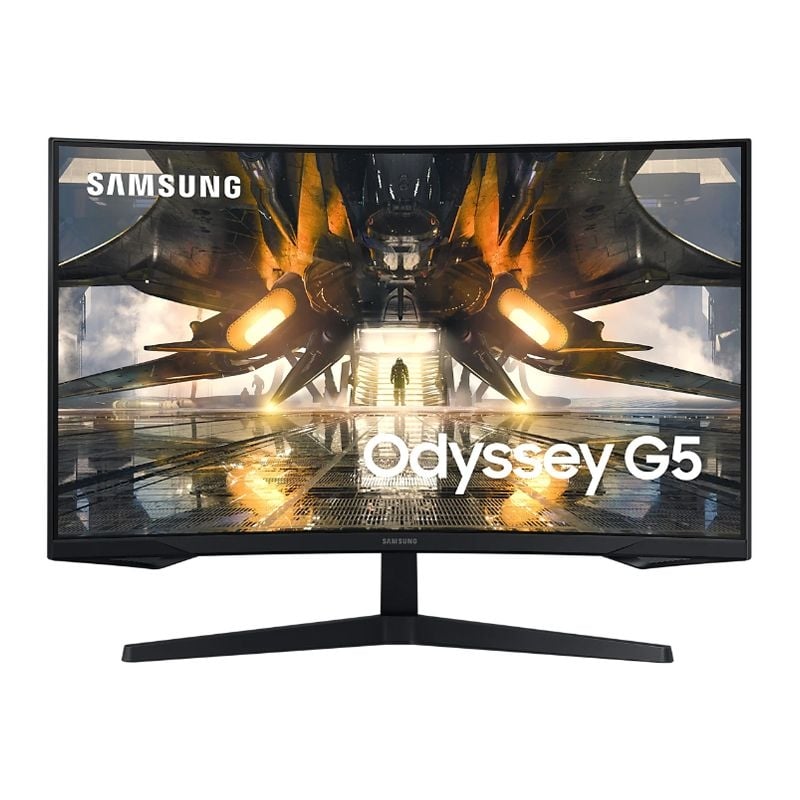
O monitor gamer samsung odyssey g5 32 é um painel curvo de 32 polegadas com resolução WQHD (2560x1440), taxa de atualização de 165Hz e tempo de resposta de 1ms MPRT. É um dos monitores mais vendidos nessa faixa de preço no Brasil, e por um motivo simples: oferece uma curva de 1000R que realmente envolve o campo de visão sem custo proibitivo. Mas tem detalhes que a ficha técnica não conta. A primeira coisa que muita gente não leva em conta é a densidade de pixels. Em 32 polegadas com 1440p, o PPI fica em torno de 92, o que é perceptivelmente menos nítido do que em um monitor de 27 polegadas na mesma resolução. Se você joga a 30 centímetros da tela, vai notar o pixelado em textos e interfaces. Para jogos FPS e simulações, onde a distância é maior, isso não é um problema grave. Mas se o uso também inclui trabalho com planilhas ou navegação com muita leitura, considere upar para 4K ou diminuir o tamanho para 27 polegadas.
Configurando o monitor gamer samsung odyssey g5 32 para obter o melhor desempenho
Para configurar corretamente, entre no OSD usando o joystick embaixo do logotipo Samsung. Vá em Picture e defina o modo para Custom ou Game. Evite o modo padrão — ele vem superaquecido de fábrica com brilho alto demais e temperatura de cor perto de 9000K, o que deixa tudo azulado. Defina o brilho entre 80 e 120 nit para uso em ambiente iluminado, ou 60 a 80 nit se o quarto for escuro. Ajuste o contraste para 75. Não mexa no gamma inicialmente; o padrão 2.2 é aceitável para a maioria dos usos. No menu de conectividade, certifique-se de que o FreeSync está ativado. Isso é essencial para evitar screen tearing quando a taxa de quadros varia. Se você usa NVIDIA, o G-Sync Compatible também funciona, mas testei com uma RTX 3060 e notei que em algumas resoluções menores que 1440p a faixa do FreeSync não se expande corretamente. Fique apenas na resolução nativa. Um ajuste que faz diferença real é desativar o OD (Overdrive) do OSD. O modo padrão já vem no nível 2 ou 3, e em jogos com muito movimento rápido surgem halos brancos atrás de objetos — esse é o overshoot. Eu descobri isso jogando Valorant com personagens se movendo rapidamente contra paredes escuras. Mudei para o nível 1 (ou desativei completamente) e o artefato sumiu. A diferença no tempo de resposta percebido é mínima, mas a imagem fica limpa.
Sobre conexão, use sempre HDMI 2.0 ou DisplayPort 1.4. Evite cabos HDMI genéricos de supermercado; eu já tive problema de flickering intermitente com um cabo de R$ 15 que oscilava conforme o cabo se movia. Um cabo HDMI 2.0 certificado custa cerca de R$ 40 e resolve isso. O adaptador DP para HDMI também funciona, mas some 5Hz da taxa de atualização máxima em algumas placas de vídeo mais antigas.
Get the Full Details

Limitações reais que ninguém menciona nas reviews
O painel VA tem um problema sério de black smearing. Em cenas escuras com movimento rápido, os pixels não conseguem mudar de preto para preto rápido o suficiente, e você vê rastros alongados. Em jogos como Cyberpunk 2077 com iluminação noturna, isso é muito visível. Não é um defeito — é limitação física do painel VA. Se você joga bastante jogos de ação em ambientes escuros, um IPS seria mais indicado. O contraste de 3000:1 do painel VA é excelente para filmes e jogos dark, mas o ângulo de visão é restrito. A 30 graus de inclinação, a cor já começa a desbotar. Sentado reto no centro, funciona bem. Se houver alguém ao seu lado jogando, a experiência não é igual. O standby automático é outro ponto irritante. O monitor entra em modo de economia após 15 minutos sem sinal, mas às vezes ele acordava sozinho quando meu PC entrava em hibernação e o sinal HDMI era restabelecido brevemente. A solução foi desativar o standby automático no OSD e configurar o Windows para hibernar em vez de entrar em sono, o que mantém o sinal HDMI ativo de forma mais estável.
A construção do suporte é básica. O pedestal permite inclinação e altura, mas não rotação nem pivot. Se quiser usar o monitor em modo retrato para programação, vai precisar de um braço articulado. Eu comprei um VESA compatível por R$ 80 e ficou muito mais prático. Os parafusos VESA são M4, padrão, mas o suporte original cobre os furos de forma que não permite montagem direta sem remover o pedestal inteiro. Em resumo, o monitor gamer samsung odyssey g5 32 é uma escolha sólida para quem quer curvatura e alta taxa de atualização sem gastar fortuna. Não é perfeito, mas o custo-benefício é real. O que mais vai te atrapalhar não é o monitor em si, mas a configuração inicial errada e o cabo de vídeo inadequado.