Encontrar o espaçamento entre linhas no Word
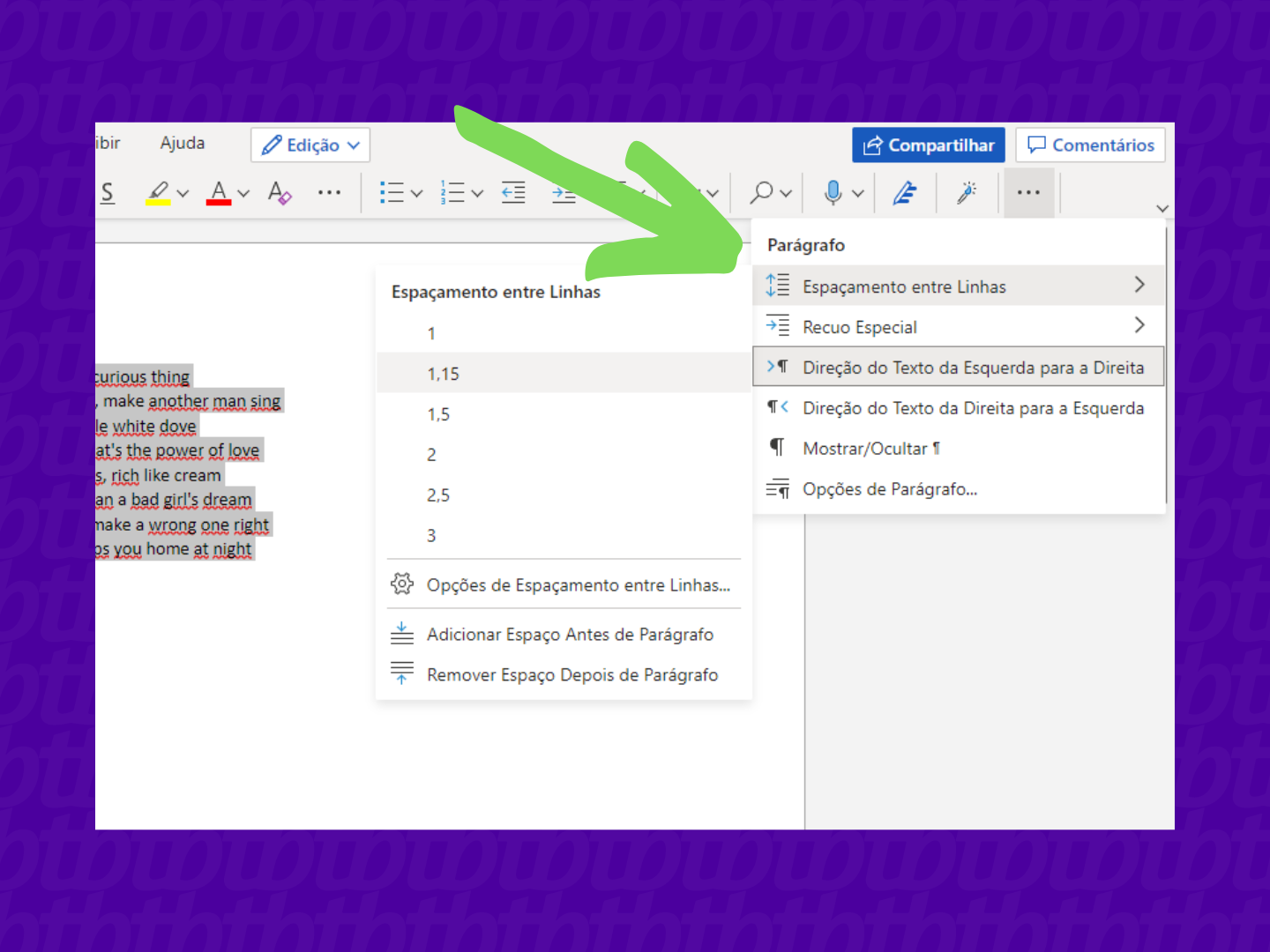
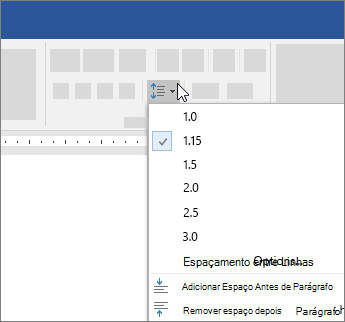
Se você tá aqui é porque clicou em algum botão e não achou o que procurava. O Word esconde essa opção debaixo de uma aba que parece não ter nada a ver com formatação. Vou te mostrar exatamente onde ela fica e o que acontece quando você mexe nela. A opção fica na guia Início, dentro do grupo Parágrafo. Tem um ícone com setinhas verticais ao lado de três linhas horizontais. Clicar nele abre um menu rápido com valores predefinidos: 1,0; 1,15; 1,5; 2,0. Se precisar de algo mais específico, clica em Opções de Espaçamento de Parágrafo no final desse menu. O painel que abre tem duas seções. Espaçamento entre linhas, no topo, e Espaçamento, embaixo. A primeira controla a distância relativa dentro do parágrafo. A segunda controla a distância antes e depois de cada parágrafo. São coisas diferentes e a confusão entre elas é o erro mais comum que eu vejo.
Dentro de Espaçamento entre linhas, o primeiro campo aceita três modos. Simples, Múltiplo e Como mínimo. Simples aplica o valor exato que o tamanho da fonte determina. Múltiplo multiplica esse valor. Então 1,5 significa uma linha e meia do alto da fonte. Como mínimo é o mais perigoso. Ele define um piso, mas o Word pode aumentar automaticamente se o conteúdo for maior que esse piso. Isso causa aquele efeito estranho onde você coloca 1,0 e o texto ainda parece espaçado demais. O segundo campo, Espaçamento, pede valores em pontos para Antes e Depois. Se você já tentou consertar espaçamento aumentando o "Antes" de um parágrafo e o resultado não mudou, provavelmente é porque o estilo do parágrafo tem uma configuração fixa que está sobrescrevendo sua edição manual. Você precisa ir em Estilo, modificar, e desmarcar a caixa "Não adicionar espaçamento entre parágrafos do mesmo estilo" se ela estiver marcada. Eu gasto cerca de dez minutos por documento corrigindo espaçamento herdado de templates da empresa. Templates costumam vir com espaços de 12 pontos antes e depois automaticamente. O problema é que quando você cola texto de outra fonte, às vezes o estilo colado carrega essas configurações junto e o parágrafo duplica o espaçamento sem nenhum aviso visual no painel.
Outro detalhe que ninguém menciona: o espaçamento entre linhas não funciona direito se o parágrafo tiver "Quebra de página antes" ativada. Já vi relatórios inteiros com páginas em branco aparecendo aleatoriamente por causa disso. A solução é selecionar o parágrafo, abrir as opções de espaçamento e desmarcar qualquer configuração de quebras na guia Avançado. Se o documento tiver muitas seções com configurações diferentes, o caminho mais rápido é usar o painel de seleção. Clica na setinha pequena no canto do grupo Parágrafo na guia Início. A janela lateral mostra todas as configurações de cada parágrafo selecionado. Útil quando o documento tem mais de cem páginas e você precisa padronizar tudo de uma vez. Uma limitação real do Word é que ele calcula espaçamento múltiplo de forma diferente dependendo da versão e da configuração de zoom. Em 150% de zoom, às vezes as linhas parecem mais juntas do que o valor indicado. Isso é só visual. A impressão sai correta. Mas se você está revisando algo em tela cheia, o espaçamento pode enganar seu olho. Confie no número, não na aparência em zoom alto.
Get the Full Details

Também vale saber que colunas afetam o espaçamento. Quando você divide uma seção em duas colunas, o Word recalcula o espaçamento entre linhas automaticamente para evitar que texto ultrapasse os limites da coluna. Se você mudar de uma coluna para duas e o espaçamento tiver mudado sem você mexer, não é bug. É comportamento intencional do aplicativo. Resumindo: guia Início, grupo Parágrafo, ícone de setinhas verticais. Painel que abre tem Espaçamento entre linhas e Espaçamento. Use Múltiplo para controle preciso. Verifique estilos se o parágrafo não obedecer. Desmarque configurações de quebra se tiver páginas em branco estranhas. E não confie no visual em zoom acima de 120%.

/i.s3.glbimg.com/v1/AUTH_08fbf48bc0524877943fe86e43087e7a/internal_photos/bs/2021/s/t/ivfJ4VS1aRk7u27IUj5w/2013-07-17-captura-de-tela-2013-07-12-as-161318.png "Espaçamento Entre Linhas No Word – RBOGCW")
