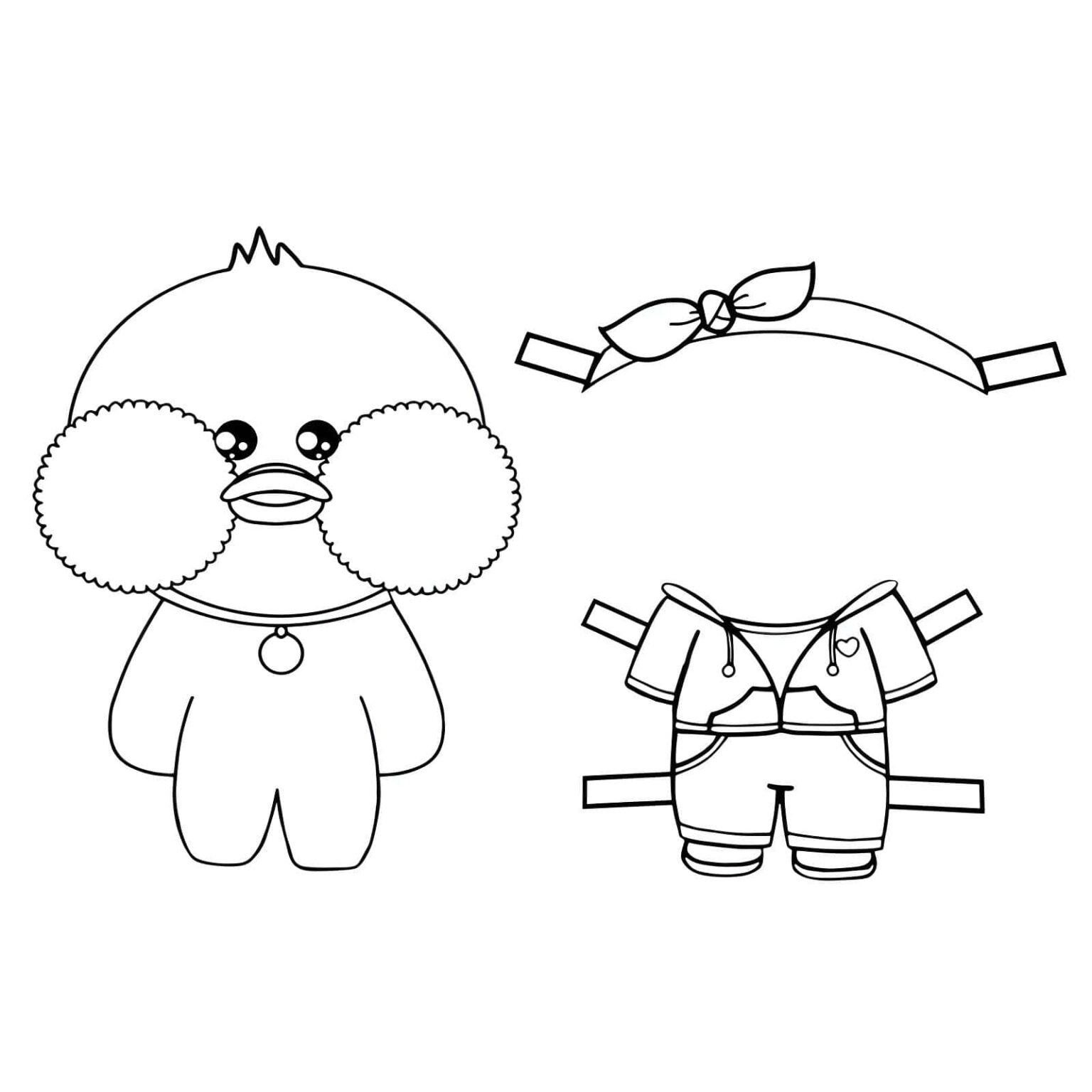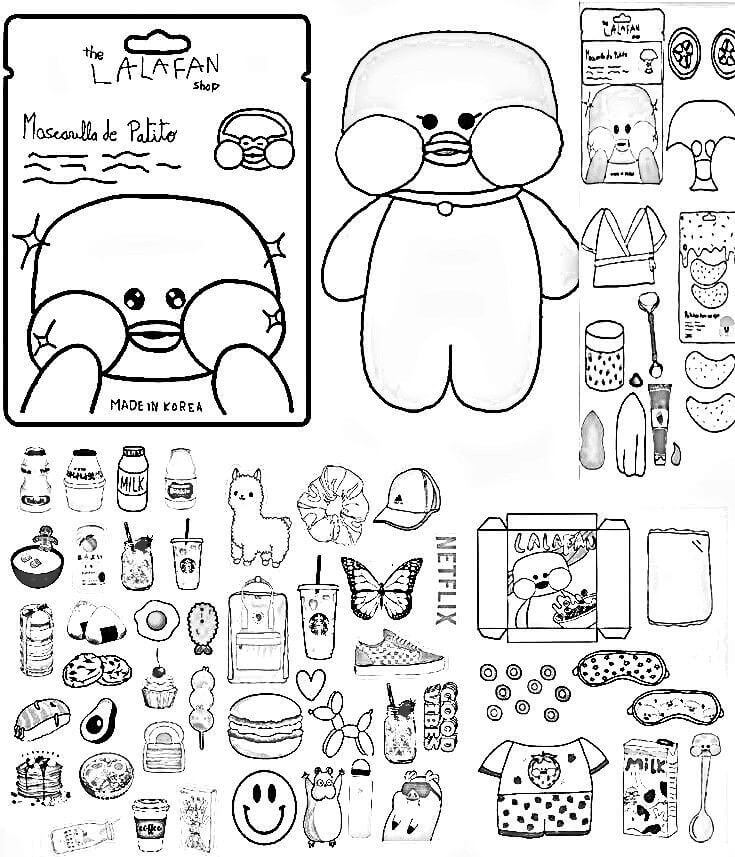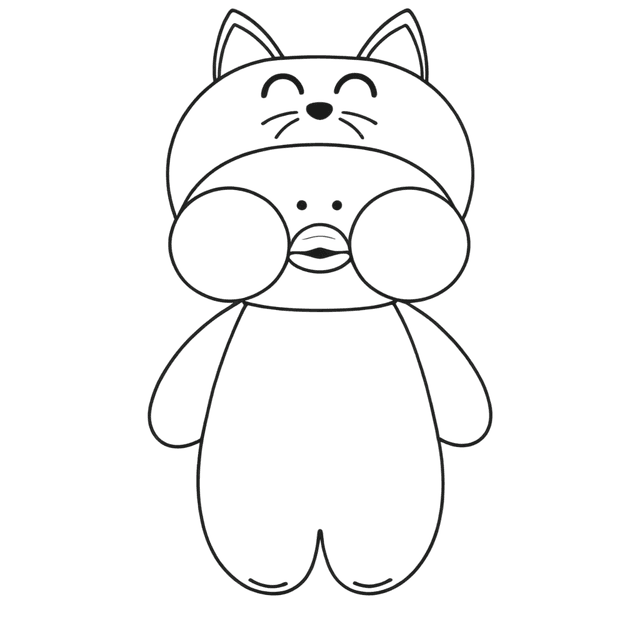
Papel ilustrado de pato e gato para imprimir e colorir: guia prático
O assunto aqui é simples: imagens vetoriais ou de linha limpa que combinam patos e gatos em cenários desenhados para impressão caseira e pintura com lápis, canetinha ou giz de cera. Você baixa um arquivo, joga na impressora, faz a colorização. O trabalho real está em escolher o arquivo certo, ajustar a saída e evitar os pequenos problemas que aparecem depois que a tinta seca. Quando você busca por esse tipo de material, na prática está procurando por duas coisas: arquivo aberto, sem marca d'água e em resolução adequada, mais uma composição que não vire sujeira na hora de pintar. Patos e gatos funcionam bem juntos nesses desenhos porque têm formas geométricas diferentes — corpo arredondado, bico reto, rabo e orelhas definidas — o que gera bom contraste visual e deixa a pintura mais agradável, especialmente para quem está aprendendo. A maioria dos arquivos úteis vem em PDF ou PNG. O PDF é preferível para impressão porque carrega medidas de página e vetores mais limpos. O PNG é melhor quando você vai editar ou combinar imagens em outra ferramenta. Na minha experiência, o formato ideal costuma ser um PDF A4, com linhas entre 0,5 e 1,2 ponto, sem preenchimento de cor, para que o usuário tenha controle total do resultado final.
Para encontrar arquivos de qualidade, procure por recursos abertos em bancos de illustration gratuitos e verifique a licença antes de baixar. Fontes confiáveis incluem sites com licenças CC0 ou Creative Commons bem documentadas. Se o desenho vier com marca d'água, não tente removê-la à força; busque outra versão limpa. O tempo gasto tratando imagem problemática costuma ser maior que o tempo gasto escolhendo outra coisa. Uma configuração que costuma funcionar bem é a seguinte: papel sulfite 90g para uso diário, ou papel couchê 115g se a criança for usar marcador, já que marcador penetra mais rápido e o couchê segura melhor a tinta sem amassar. Impressora jato de tinta com cabeçotes novos evita aquelas falhas de linha que dão dor de cabeça. Impressora a laser funciona, mas a tinta de toner pode não aderir bem se você for passar cola brilhante ou ressaltador por cima depois.
Problema real que eu encontrei e como resolvi
Uma vez, baixei um arquivo que parecia perfeito na visualização: linhas finas, pato e gato bem definidos, composição equilibrada. Na impressão, as linhas mais finas sumiram completamente em algumas regiões e outras linhas grossas viraram manchas. O problema era que o vetor vinha com traços em 0,25 ponto e a impressora doméstica tem um limite prático de reprodução por volta de 0,35 a 0,4 ponto em configurações normais. Eu tentei impressora em modo foto e a coisa melhorou um pouco, mas o custo por página disparou e o papel embalou. A solução foi simples e rápida: abri o PDF em um editor vetorial, seleccionei todos os caminhos, defini o traço mínimo para 0,6 ponto e garanti que nenhum caminho estivesse com operação de recorte invisível. Depois exportei para PDF novamente e imprimi. O tempo gasto foi cerca de oito minutos. O resultado foi uma folha com linhas consistentes, sem falhas e sem gastar tinta extra em modo fotográfico. Se você não tem familiaridade com ferramentas vetoriais, um ajuste rápido no próprio visualizador de PDF, usando a opção de aumentar a espessura do contorno ou reprocessar a página como imagem com resolução mínima de 300 DPI, também resolve na maioria das vezes.
Get the Full Details
Ajustes técnicos que fazem diferença
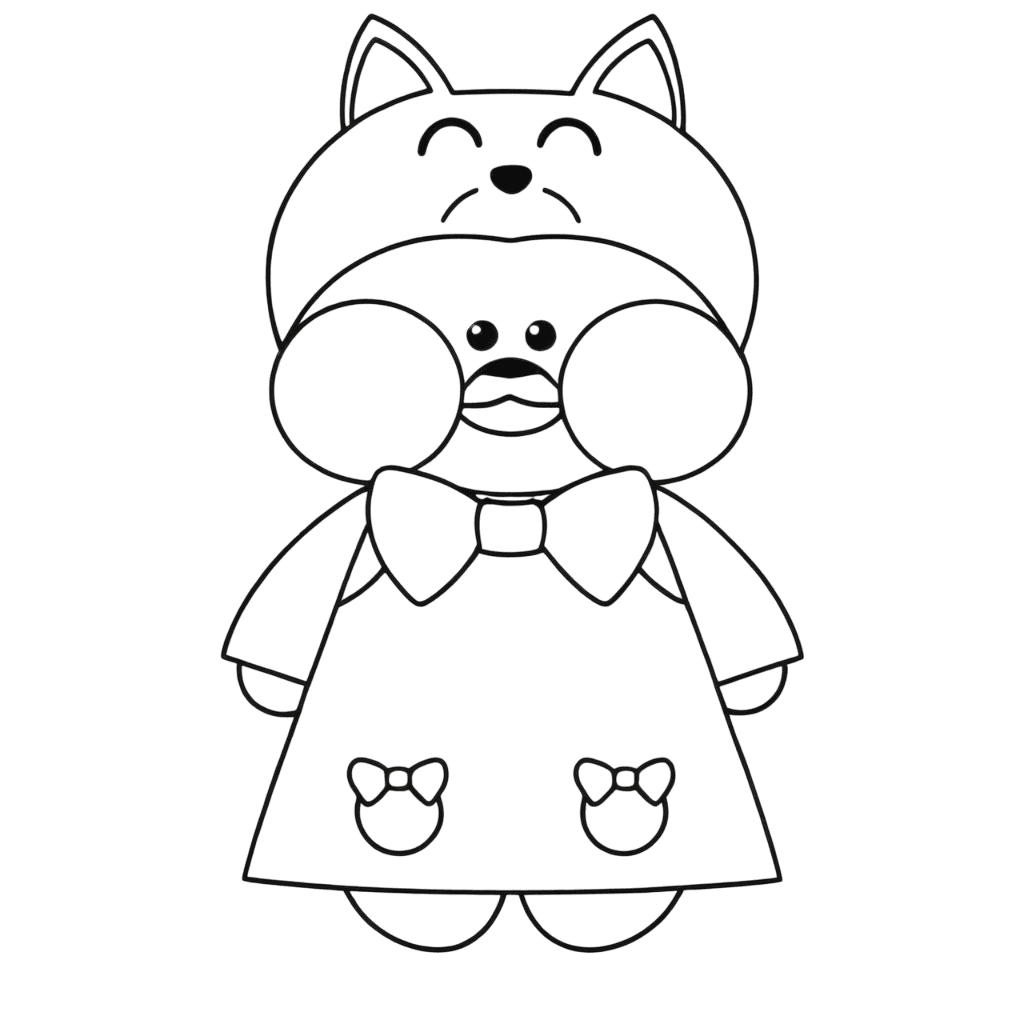
Existem três ajustes que separam um resultado aceitável de um resultado que realmente funciona na prática. O primeiro é a escala. Sempre imprima uma página de teste em 100% de escala, sem "ajustar à página", porque reduções e ampliações distorcem a proporção dos desenhos e podem fazer o pato e o gato ficarem espremidos ou com áreas brancas estranhas. O segundo ajuste é a densidade de impressão. Se as linhas ficarem muito claras, aumente a densidade em 10% a 20%. Se ficarem borradas, diminua e verifique se o papel está seco antes de manusear. O terceiro ajuste é a origem da imagem. Baixe arquivos que venham com margem segura de pelo menos 5 mm, porque impressoras caseiras quase sempre deixam uma borda não impressa de 3 a 5 mm em cada lado. Se o desenho tiver áreas de preenchimento sólido, avalie se vale a pena manter. Áreas grandes preenchidas consomem muito tinta e demoram mais para secar. Em desenhos de colorir, o ideal é que o arquivo seja apenas contorno, deixando o usuário preencher conforme a vontade. Isso também evita frustração quando a criança quer usar uma cor que não existe no desenho original.
Dicas práticas de uso
Se o objetivo é atividade em sala ou em casa, imprima em lote. Uma pilha de dez folhas prontas economiza tempo de configuração da impressora e mantém o ritmo da atividade. Para crianças menores, prefira composições com formas maiores e menos detalhes finos. Para crianças mais velhas ou adultos, desenhos com texturas, padrões e poses mais elaboradas tendem a ser mais satisfatórios. Use cartolina por trás da folha durante a pintura se for aplicar cor ou usar markers grossos. Isso impede que a tinta passe e manche a mesa ou a folha de baixo. Se for guardar o desenho depois de pronto, evite plastificar logo em seguida; aguarde pelo menos duas horas para tinta à base de água secar completamente, senão o plastificante borra e estraga a superfície.
Limitações e onde esse recurso falha
Imprimir e colorir desenhos de pato e gato funciona bem na maioria dos casos, mas tem pontos fracos. Arquivos mal digitalizados têm linhas quebradas e cantos arredondados que parecem erros, mas são apenas problemas de exportação. Impressoras antigas ou com bicos entupidos geram faixas horizontais que estragam a uniformidade do traço. Papel muito fino amassa com o traço do lápis de cor, especialmente se a criança pressionar forte. E se o desenho vier com fundo branco saturado em vez de transparente, ele pode conflitar com a cor do papel e parecer sujo em certas impressões. Para contornar esses problemas, teste sempre uma folha antes de imprimir a pilha inteira. Verifique se as linhas estão contínuas e se os cantos da página não foram cortados. Se a impressora tiver modo econômico, use apenas para rascunhos; para o produto final, use modo normal ou photo para melhor definição. E se você notar que o arquivo sempre traz problemas de escala ou de espessura de linha, troque de fonte. Nem todo material gratuito é adequado para impressão direta.
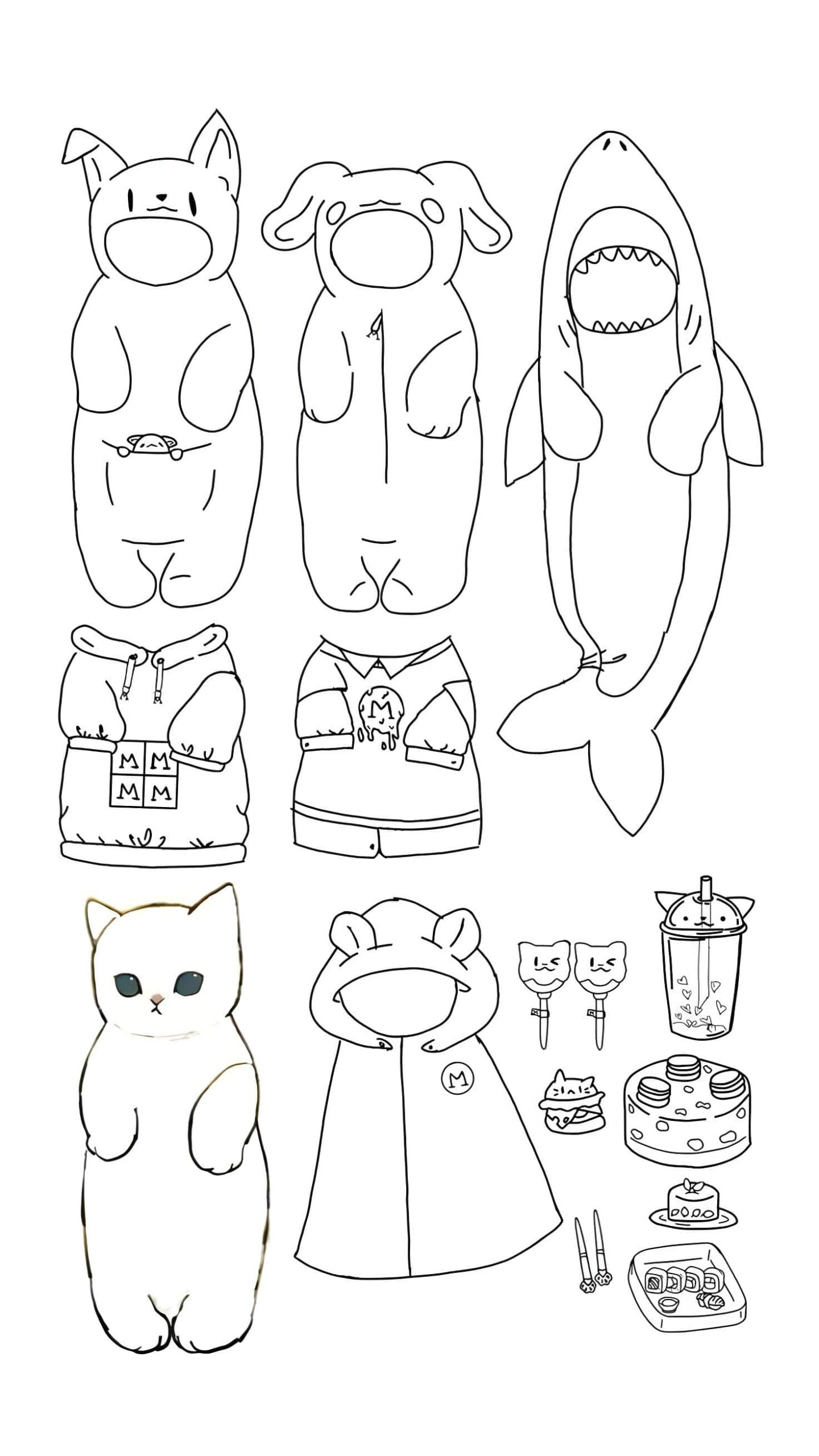
Download e organização
Ao baixar, nomeie os arquivos de forma clara: algo como "pato-gato-A4-contorno.pdf" ou "duck-cat-coloring-A4-lineart.png" ajuda a manter a ordem, especialmente quando o acúmulo de páginas for grande. Crie pastas separadas por tema e por faixa etária se for usar repetidamente. Guarde também uma cópia do link de origem e da licença, porque links de imagens gratuitas mudam com frequência e você pode precisar comprovar a autorização de uso mais tarde. Se quiser montar seu próprio pacote, uma combinação prática é: cinco páginas com pato e gato em cenários diferentes, formato A4, linhas 0,6 ponto, sem preenchimento, licença verificada. Esse conjunto cobre atividades variadas sem exigir muito tempo de seleção e Costuma atender bem tanto o uso doméstico quanto o uso em projetos pequenos de educação artística.
Considerações finais sobre o tema paper duck gato para imprimir e colorir
O cerne desse tipo de atividade não é a complexidade técnica, mas a consistência do arquivo e a adequação à impressora e ao papel que você tem disponível. Patos e gatos são temas acessíveis e versáteis, mas o resultado depende mais da preparação do que da ideia em si. Um arquivo bem ajustado, uma impressão de teste e uma escolha razoável de papel fazem toda a diferença. Quando algo dá errado, a causa quase sempre está na espessura do traço, na escala ou na qualidade do papel, não no desenho em si.