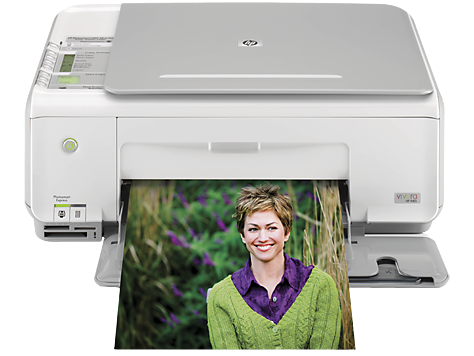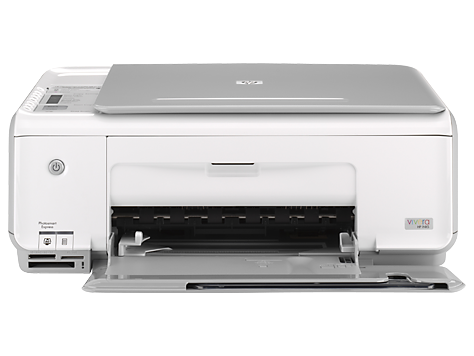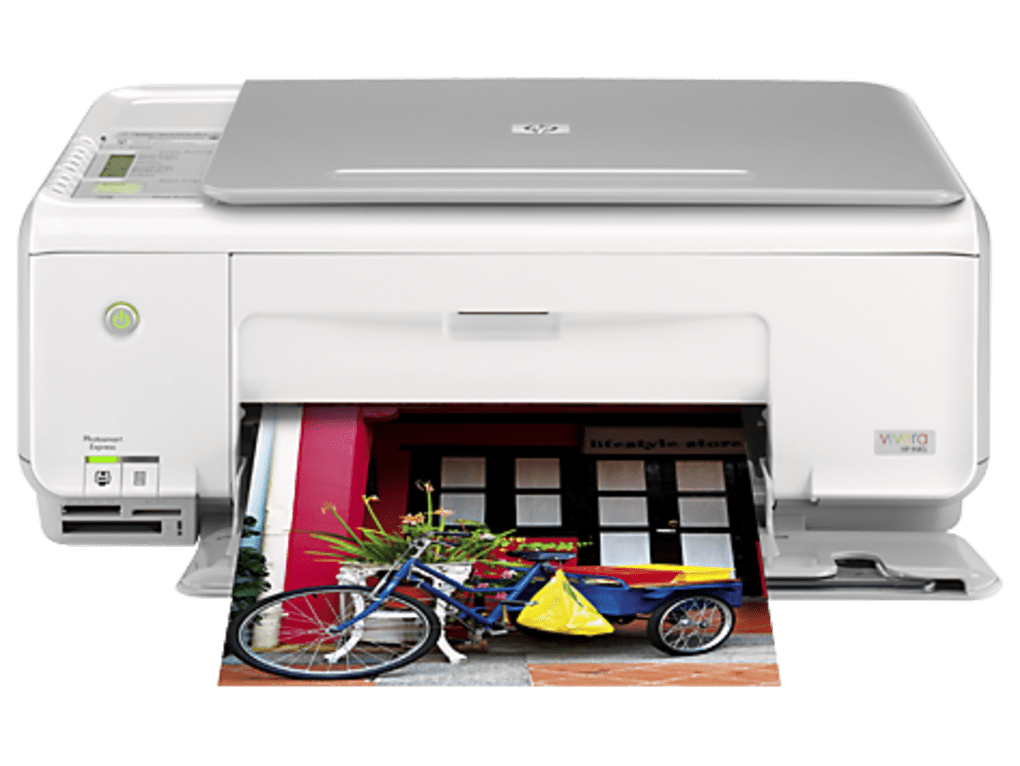
Instalar drivers da HP Photosmart C3180 no Windows
A instalação dos drivers dessa impressora multifuncional da HP costuma ser mais tranquila do que o habitual, mas há detalhes que podem travar o processo se você não souber onde olhar. O primeiro passo é desconectar o cabo USB antes de começar qualquer coisa. A HP insiste nisso nas instruções oficiais, e se você conectar o cabo antes do driver estar pronto, o Windows tenta instalar um driver genérico que nunca vai funcionar direito. Deixe o cabo solto. Use o link oficial de suporte: support.hp.com. Busque por "Photosmart C3180" na barra de pesquisa do site. Baixe o pacote completo de software, não apenas o driver básico. O pacote completo inclui os módulos de digitalização e configuração que o driver isolado não traz. No Windows 10 e 11, o sistema pode reconhecer automaticamente a impressora após o download, mas ele instala uma versão simplificada. Se você precisa digitalizar com resolução máxima ou configurar cópias coloridas avançadas, o pacote completo é necessário.
photosmart c3180 all in one resolução de problemas comuns
Um problema que encontra frequente é a impressora não aparecer nas opções de impressão mesmo após a instalação correta. A causa mais comum é que o Windows criou a impressora como "HP Photosmart C3100 series" genérico em vez do driver específico. Abaixe Dispositivos e Impressoras no Painel de Controle, clique com o botão direito no equipamento e escolha "Excluir dispositivo". Reconecte o cabo USB agora, com o software já instalado, e o Windows vai reinstalar com o driver certo. Leva uns dois minutos. Outro ponto que dá problema recorrente: a porta USB. Se você estiver usando um hub USB passivo ou um cabo extensor, a comunicação com os módulos de digitalização falha com frequência. A impressora consegue imprimir normalmente nessa situação porque o fluxo de dados é menor, mas a digitalização exige mais banda. Use diretamente na placa-mãe. Foi o que aprendi na prática depois de gastar uma tarde inteira tentando descobrir por que o scanner não respondia em um computador que imprimia perfeitamente. Se a impressora estiver sendo usada em rede via cabo Ethernet, verifique o endereçamento IP. A C3180 recebe DHCP por padrão, o que significa que o endereço pode mudar a cada reinicialização do roteador. Configurar um IP estático no firmware da impressora resolve isso. Entre no menu da impressora, navegue até Configuração de Rede > Configuração de TCP/IP e defina um endereço fixo fora da faixa DHCP do roteador. Isso elimina a necessidade de reconfigurar a impressora em todos os computadores da rede após uma queda de energia.
Para digitalização, o software exclusivo da HP chamado HP Director ou HP Solution Center é o que oferece controle completo sobre resolução, modo de cor e tipos de documento. Versões mais novas do Windows às vezes não instalam esses programas junto com o driver. Se precisar deles, o pacote completo baixado do site da HP resolve. A alternativa de terceiro, como o Naps2, funciona bem para digitalizações rápidas mas perde algumas funcionalidades específicas da HP, como detecção automática de tamanho de papel e perfis de cor calibrados. O cartucho de tinta da C3180 tem um contador de páginas integrado que não reseta quando você substitui o cartucho. Isso significa que a impressora pode avisar que está vazia mesmo após colocar um novo. Pressione e segure o botão "Cancel" por cinco segundos para ignorar o aviso. A impressão continua sem problemas. Esse contador é conhecido por ser preciso demais às vezes, então o cartucho ainda pode ter tinta útil mesmo após a mensagem. Se a impressora apresentar faixas brancas nas impressões, execute a limpeza dos bicos pelo menu da impressora ou pelo software. Fazer isso pelo computador oferece mais opções, incluindo alinhamento de cabeçote e limpeza profunda. Limpezas consecutivas gastam tinta rapidamente. Não faça mais do que três seguidas. Se depois disso as faixas persistirem, o cabeçote pode estar ressecado. Deixe a impressora desligada por algumas horas com o cartucho instalado. A umidade residual dentro do mecanismo ajuda a reativar os jatos.
Get the Full Details
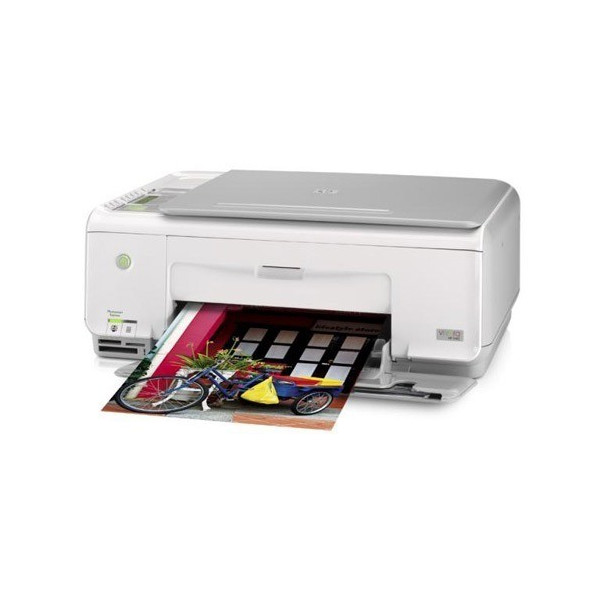
A vida útil média dos cartuchos originais da HP nessa linha é de cerca de 250 páginas em modo rascunho colorido, segundo a especificação técnica. Na prática, resultados reais variam bastante dependendo do conteúdo das páginas. Documentos com bastante texto preto usam menos tinta colorida, enquanto fotos ocupam os cartuchos ciano, magenta e amarelo muito mais rápido. Cartuchos compatíveis de terceiros existem, mas a C3180 não bloqueia cartuchos não-originais, então usar repostos pode ser economicamente viável sem perda funcional imediata. O scanner flatbed tem resolução óptica de 1200 dpi. Isso é suficiente para a maioria dos usos domésticos, mas se o objetivo for digitalizar negativos fotográficos, a resolução não é ideal. Nesse caso, um scanner dedicado ou um adaptador de digitalização de negativos rende melhores resultados. Para documentos e fotos impressas comuns, a qualidade é competente e o software de captura oferece opções de redução de manchas e melhorias de nitidez que ajudam bastante. Caso o Wi-Fi não seja necessário e você use apenas conexão USB, este modelo elimina problemas de rede sem fio. A C3180 não possui Wi-Fi nativo, então se essa funcionalidade for importante, considere modelos posteriores como a série C400 ou C410, que adicionam conectividade wireless ao conjunto de funções básicas dessa plataforma.