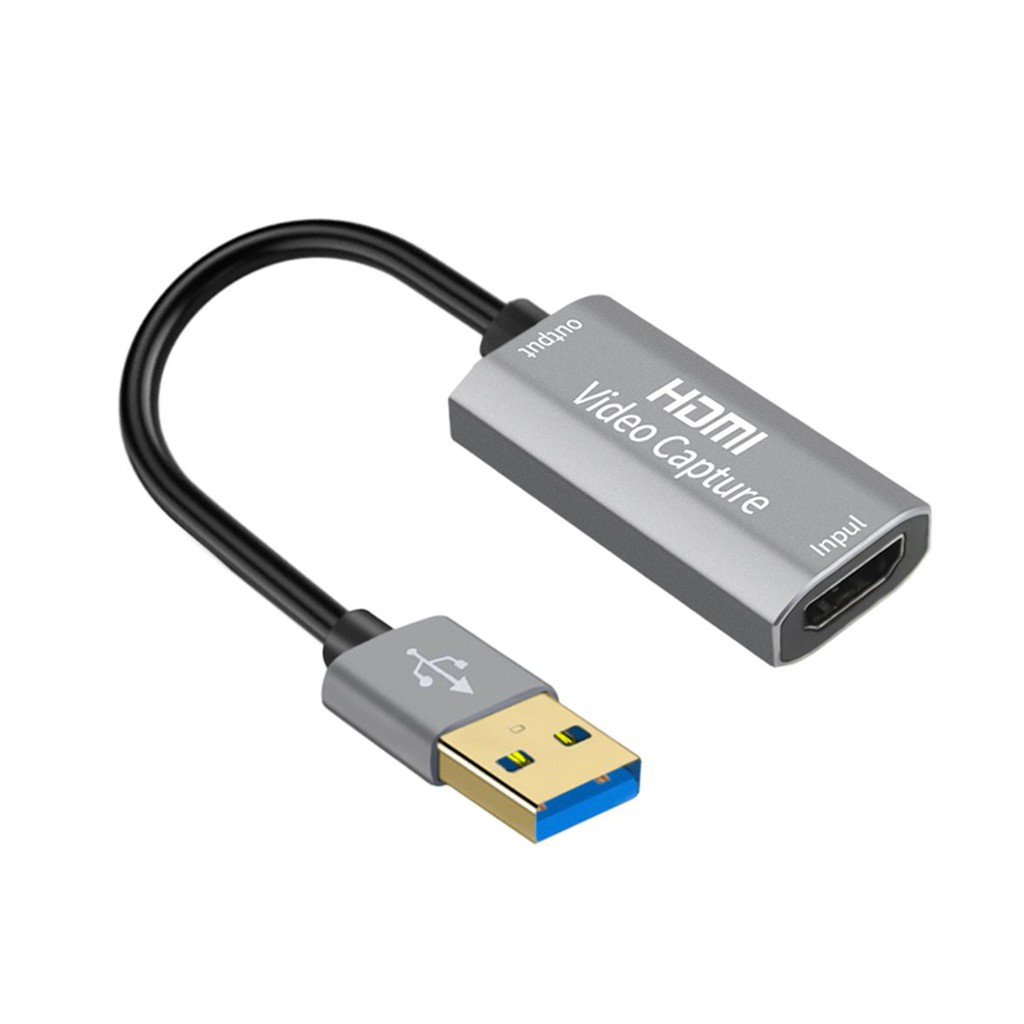
Como capturar vídeo do Nintendo Switch usando uma placa de captura
O Switch envia o sinal de vídeo pela porta HDMI do dock. Quando você coloca uma placa de captura no meio, o sinal passa por ela antes de chegar à TV. Isso é tudo que acontece na prática. A maioria das pessoas comprou uma dessas placas achando que ia funcionar como mágica, e na maior parte das funções funciona, mas tem detalhes que ninguém conta. Você precisa de três coisas: um dock do Switch, um cabo HDMI macho-macho padrão (sim, desses normais que custam R$15) e a placa de captura. A placa se conecta ao computador via USB — preferencialmente USB 3.0, mas muitas placas baratas só vão até USB 2.0. Aí começa o primeiro problema. O que realmente acontece na prática: o Switch no modo TV sai com resolução nativa de 1080p quando conectado à dock. O dock envia esse sinal para a placa de captura, que converte para stream USB e entra no PC. A placa também passa o sinal para a TV. Se a TV desliga ou a entrada HDMI da TV não for compatível com a taxa de atualização, a tela fica preta. Isso já aconteceu comigo duas vezes em dois meses diferentes. A solução mais simples: verificar se a entrada da TV está configurada para 1080p60 e não tentar forçar anything acima disso. O Switch não vai além de 60fps no modo TV de qualquer forma.
Placas baratas na faixa de R$80 a R$150 geralmente são chipsets UVC genéricos chineses. Funcionam. São instáveis. O driver muitas vezes é apenas um driver UVC padrão do Windows, mas a latência pode variar de forma imprevisível dependendo do USB hub ou da porta que você usar. Testei com oito portas USB diferentes num desktop — uma delas tinha latência metade das outras porque estava conectada via hub interno. Usa a porta direta na placa-mãe sempre.
Passo a passo real de configuração
Comece pelo hardware. Desligue o Switch e retire-o do dock. Conecte o cabo HDMI da saída HDMI do dock até a entrada HDMI da placa de captura. Depois, outro cabo HDMI da saída HDMI da placa de captura para a TV. Por último, conecte a placa de captura via USB na porta USB 3.0 do PC — porta azul, não preta. Ligue tudo. O Switch no dock já vai detectar a placa como dispositivo de captura automaticamente. No PC, abra o OBS Studio (gratuito, versão 30 ou superior). Adicione uma fonte de captura de vídeo, selecione o dispositivo correspondente à sua placa. Se o dispositivo aparecer como "USB Video Device" ou nome genérico do chipset, está funcionando. A resolução deve ser 1920x1080. Taxa de quadros: 60. Se o vídeo travar ou aparecer com artifacts visuais, mude a taxa de quadros para 30. Placas USB 2.0 não conseguem manter 1080p60 estável. Isso é uma limitação física do barramento, não um bug do software. Para áudio: o Switch emite áudio pelo mesmo cabo HDMI. Na maioria das placas de captura baratas, o áudio vem junto. No OBS, na seção de áudios, adicione a fonte "Output de Áudio da Captura de Vídeo". Se não houver som, verifique se o volume do Switch não está mudo e se a saída de áudio do dock está correta. Muitos docks mais antigos têm problemas intermitentes com áudio HDMI — substituir o dock por um original ou mais novo resolve em quase todos os casos.
Get the Full Details

O problema do HDCP que ninguém avisa
Alguns jogos ou aplicativos de streaming (Disney+, Netflix no Switch) usam proteção HDCP. A placa de captura não consegue passar conteúdo protegido por direitos autorais. A tela fica preta ou exibe erro de criptografia. Já vi isso acontecer com apps de streaming específicos. A solução prática: esses apps não rodam no Switch de qualquer forma de maneira útil para gravação, então basta desistir e focar nos jogos. Nada que você possa fazer na placa contorna isso — é uma limitação de hardware implementada intencionalmente pela Nintendo. Outro ponto importante: o modo handheld do Switch não tem saída HDMI. Para capturar nesse modo, você precisa de um adaptador USB-C para HDMI, e a qualidade do adaptador determina diretamente se a placa de captura vai reconhecer o sinal. Adapadores muito baratos têm problemas de handshaking HDMI que causam perda de sinal intermitente. Use um adaptador de marca conhecida ou o adaptador oficial da Nintendo se possível.
Limitações reais que você precisa saber antes de comprar
Placas abaixo de R$100 têm latência variável e resolução máxima travada em 1080p30 ou 720p60. Isso significa que se você quer jogar no modo TV com gráficos no máximo e capturar em alta qualidade, vai precisar de uma placa com USB 3.0 e chipset compatível com 1080p60. Marcas como Elgato, AVerMedia e até algumas linhas da HDVista oferecem essa performance. A diferença de preço é significativa — uma Elgato Cam Link 4K custa cerca de R$600 a R$900. Uma placa chinesa genérica custa R$80. A gravação local via placa de captura consome CPU do PC. OBS rodando com resolução 1080p60 e codificação x264 em um processador antigo pode atingir 90% de uso de CPU em um só núcleo. Se o PC for fraco, ative a codificação por GPU (NVENC se tiver placa NVIDIA, ou QSV se for Intel). Isso transfere o peso da codificação para a placa de vídeo e reduz o uso de CPU para menos de 30%. A diferença na qualidade do vídeo é marginal na maioria dos casos, e o ganho em performance é imediato. Se o objetivo for apenas gravar gameplay para assistir depois, sem live streaming, considere alternativas mais simples. Um segundo monitor capturando via hardware de gravação dedicado é mais barato e não depende do PC. Mas se você precisa fazer stream simultâneo ou gravar com qualidade profissional, a placa de captura é o caminho padrão do setor.
Solução para o problema mais comum: vídeo pisca ou desaparece
Se o vídeo da captura oscila, some e volta, o problema quase sempre é o cabo HDMI ou a porta USB. Troque o cabo HDMI por um novo. Cabos HDMI velhos ou danificados causam queda de sinal intermitente que parece problema na placa, mas não é. Se persistir, mude a porta USB. Use sempre porta USB 3.0 diretamente na placa-mãe. Não use hubs, extensores ou portas frontais do gabinete — essas portas frequentemente têm fornecimento de energia instável que causa quedas de transmissão de vídeo. Ajuste a taxa de amostragem de áudio no OBS para 44.1kHz ou 48kHz, dependendo do que a placa suporta. Alguns chipsets genéricos têm problemas de sincronia de áudio em taxas diferentes. Som dessincronizado é o sintoma mais frequente de placa funcionando mas mal configurada. Teste com 48kHz primeiro — é o padrão mais compatível.