Como instalar e configurar uma placa de rede gigabit pci express
Eu já passei por esse problema várias vezes. O computador não reconhece a placa na hora do POST, ou o driver não instala e dá erro 43 no Gerenciador de Dispositivos. Vou explicar do jeito que funciona na prática, não da forma que os manuais descrevem. A primeira coisa é saber se a placa é compatível com a sua placa-mãe. A maioria das placas de rede gigabit pci express usam o chipset Realtek RTL8111 ou Intel I210/I225. Eles se comportam de formas bem diferentes no Windows. O Realtek é mais fácil de achar driver, mas tem um histórico de instabilidade em transferências grandes de arquivo. O Intel é mais estável, mas o driver às vezes não aparece no site da Realtek. Você precisa ir no site da Intel direto.
Download e instalação da placa de rede gigabit pci express
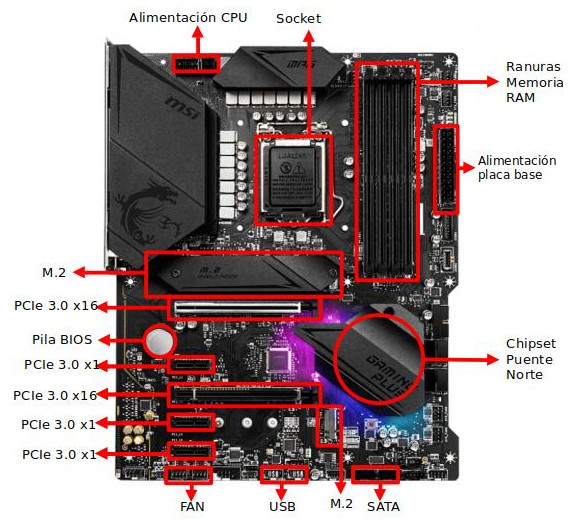
Vamos começar pelo download. Entre no site do fabricante da sua placa-mãe ou no site do fabricante do chipset. Para Realtek, o driver está em realtek.com. Para Intel, em intel.com.br. Baixe o pacote completo de driver, não apenas o arquivo INF isolado. O driver completo vem com o serviço de gerenciamento de energia, que é o que causa queda de link quando o computador entra em suspensão. A instalação precisa ser feita com o Windows atualizado. Versões antigas do Windows 10, antes da atualização 21H2, têm um bug conhecido com adaptadores de rede PCI Express que causa reconexões automáticas a cada 15 minutos. Se você estiver nessa situação, atualize o Windows antes de instalar o driver. Caso contrário, vai perder horas troubleshootando algo que já foi corrigido pela Microsoft. Instale o driver primeiro, antes de encaixar a placa no slot. Execute o instalador como administrador. Depois de terminar, reinicie o computador. Com o sistema ligado, desligue a fonte e espere 30 segundos para os capacitores descarregarem. Toque no gabinete para eliminar carga estática. Encaixe a placa no slot PCIe x1 ou x4. O slot PCIe 3.0 ou 4.0 funciona indiferentemente para gigabit. A largura de banda disponível é mais do que suficiente.
Problema específico que eu enfrentei
Num caso concreto, uma placa Intel I225-V causava perda completa de link toda vez que o Windows atualizava automaticamente. O problema não era o driver. Era o Windows Update que reinstalava um driver genérico da Microsoft por cima do driver oficial da Intel. A solução foi bloquear a atualização daquele adaptador específico. Vai em Dispositivos, propriedades do adaptador de rede, guia Driver, botão Atualizar Driver, procurar driver no computador, escolher do disco, e selecionar o driver da Intel manualmente. Depois disso, marquei o driver como essencial na seção "Não atualizar este driver" e o problema parou.O que funciona na prática
Get the Full Details
Após a instalação, verifique se o adaptador está reconhecendo 1000 Mbps full duplex. Se aparecer 100 Mbps, verifique o cabo. Cabo Cat5 antigo ou danificado reduz automaticamente a velocidade. O auto-negociação do gigabit é sensível a qualidade de cabo. Use pelo menos Cat5e em bom estado. O throughput real em transferência de arquivos pela rede local fica entre 110 e 115 MB/s em condições normais. Isso é aproximadamente 880 Mbps de banda útil. O resto é overhead de protocolo Ethernet e TCP/IP. Se estiver usando RAID ou SSD NVMe, o gargalo pode ser o disco, não a placa. Teste com iperf3 se quiser medir com precisão. Em termos de latência, uma placa gigabit pci express bem configurada fica entre 0,3 e 0,8 ms de ping local. Se o ping subir para 5 ms ou mais sem motivo aparente, verifique as configurações de energia do adaptador. Vá nas propriedades do adaptador, guia Gerenciamento de Energia, e desmarque a opção "Permitir que o computador desligue o dispositivo para economizar energia". Essa configuração causa microcortes em transferências de arquivos grandes.
Limitações e cenários onde a placa não resolve
Placa de rede gigabit pci express não aumenta a velocidade da sua internet se o seu plano for inferior a 1 Gbps. Ela limita a 1 Gbps no máximo. Se você tem um plano de 300 Mbps, a placa vai funcionar perfeitamente, mas não vai fazer diferença na velocidade de download. Nesses casos, o gargalo é o provedor, não o hardware. Também não adianta esperar milagres em cabos mal instalados. Se a instalação elétrica do lugar tiver muito ruído, interferência eletromagnética de motores ou fontes chaveadas próximas, o link pode cair intermitentemente mesmo com uma placa de boa qualidade. Nesses cenários, o recomendado é usar fibra óptica ou adaptar com switch industrial com blindagem adequada.Outro ponto importante: placas muito baratas, especialmente genéricas chinesas sem marca, usam chips recondicionados ou clonados. Eles funcionam por um tempo e depois param. Se o preço estiver muito abaixo da média de mercado, desconfie. Uma placa Realtek confiável custa entre 60 e 120 reais. Intel I210 entre 100 e 180 reais. Preços muito abaixo disso indicam produto duvidoso. Se você precisa de velocidades acima de 1 Gbps, aí sim faz sentido considerar placa de rede 2.5 gigabit ou 10 gigabit. Mas isso exige switch compatível e cabo Cat6a ou melhor. Sem esses requisitos, a placa gigabit comum é suficiente para a maioria dos usos domésticos e corporativos pequenos. O driver certo e a configuração adequada de energia resolvem 90% dos problemas. O resto é questão de infraestrutura de rede mesmo. Cabo ruim, switch velho, ou interferência no ambiente. Nada que software consiga corrigir completamente.