
Como fazer tag para presente para imprimir sem dor de cabeça
O que é tag para presente para imprimir
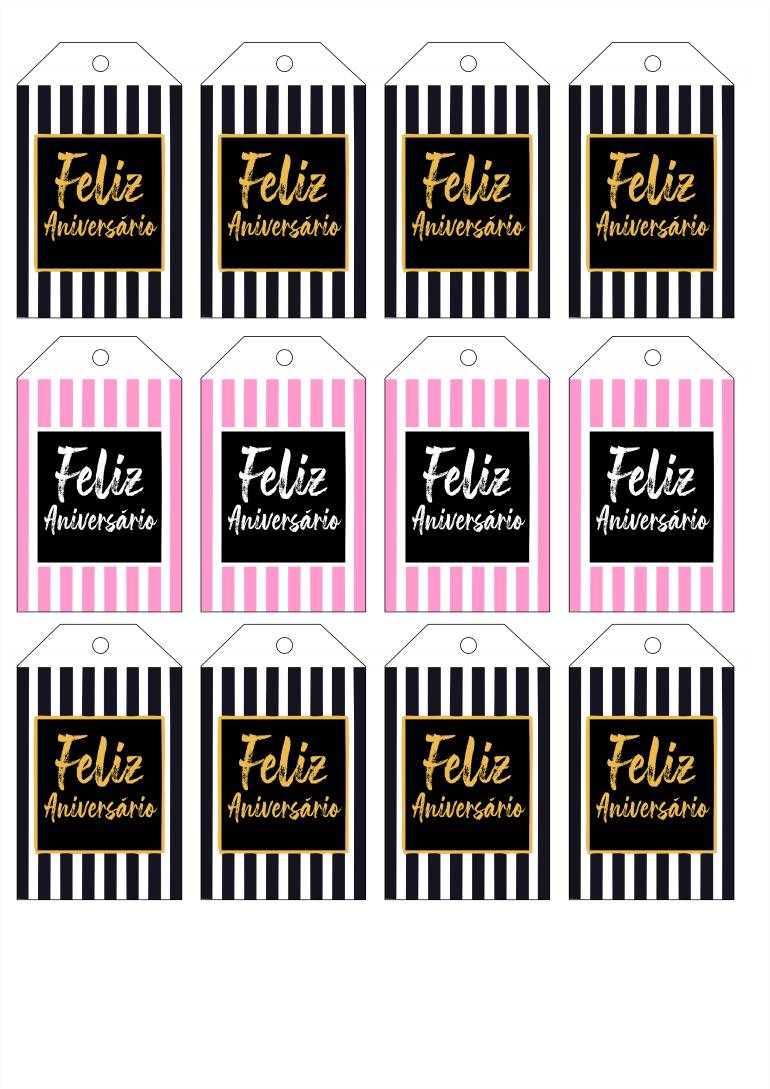
É uma etiqueta rectangular, normalmente em papel mais grosso, que se coloca nos presentes para identificar o dono ou incluir uma mensagem curta. O formato mais comum é um retângulo com um furo num canto para passar uma fita ou cordão. Mas também há os modelos com forma (coração, círculo, estrela) e os que têm dobradiça interna para envolver a caixa. A ideia é simples. A maioria das pessoas usa isso para regalos de aniversário, casamentos, baptizados ou Natal. Tem um lado prático: evita confundir quem recebeu o quê. E também serve para dar um toque mais cuidadoso ao pacote.
Tipos de papel mais adequados
A escolha do papel é o que mais define o resultado final. Se usas papel comum de impressora (80g), a tag fica frágil e amassa com facilidade. O mínimo que recomendo é papel couché de 250g a 300g. Sente-se bem ao toque e suporta o cordão sem rasgar. Se quiseres algo mais resistente, o cartolinas de 350g ou mesmo papel vegetal transparente funciona bem para um estilo mais moderno. Papel texturizado como o linho fica bonito, mas atenção: algumas impressoras jato de tinta emperram com superfícies muito ásperas. Impressoras a laser tratam melhor esses materiais.
Ferramentas para criar as tuas tags
Tens várias opções. Começa pela mais prática: usando o Canva. É gratuito, tem templates prontos e exportas para PDF com alta resolução. Basta procurar por "gift tag" ou "tag para presente" na barra de pesquisa. Editas o texto, colocas a tua foto ou logo, e fazes download em PDF Print. Se preferires algo mais técnico, o Inkscape (gratuito) ou o Illustrator permitem criar vectors com precisão. Para quem trabalha com muitas tags, o batch printing via Python + reportlab é viável. Não vou entrar em código aqui porque isso desvia do assunto principal. Outra opção rápida: o Microsoft Word. Sim, o Word. Usas tabelas, inseres formas e usas o recurso de mailing para gerar nomes diferentes em cada tag. É menos flexível que o Canva, mas funciona para quem já tem o Office instalado.
Get the Full Details

Formato e medidas padrão
O tamanho mais usado é 5cm x 8cm, com um círculo de 6mm de diâmetro para o furo. Outros tamanhos comuns: Se imprimes em folha A4, cabe aproximadamente 8 tags de 5x8cm por folha, dependendo da margem da tua impressora. Fazer um teste com uma folha simples de papel normal antes de colocar o couché é essencial para calibrar as margens. Primeiro, escolhe o template. No Canva, pesquisa "tag para presente" e filtra por tamanho personalizado se necessário. Abre o design e substitui os textos de exemplo. Usa fontes legíveis — pelo menos 10pt no tamanho final impresso. Menos que isso fica ilegível quando a tag é pequena.
Segundo, define a cor de fundo. Se o design tiver áreas brancas, não precisa de configurar transparência. Se quiseres fundo totalmente branco sem moldura, activa a opção "bordas sangradas" (bleed) no Canva, adicionando 3mm de extensão além do corte. Terceiro, exportação. Em vez de JPG, exporta em PDF Print. O PDF mantém a resolução vetorial e evita compressão. No Canva, vais a Partilhar > Transferir > PDF para impressão. Se usares Illustrator, usa o preset "PDF/X-1a" para garantir que as cores CMYK saem corretas. Quarto, impressão. Configura a impressora para modo "qualidade alta" e selecciona o tipo de papel correto no driver. Se estiveres a usar couché de 250g, seleciona "Papel fotografico" ou "Cardstock" nas definições. Isso ajusta a quantidade de tinta e a velocidade de secagem.
Problema real que encontrei e a solução
Uma vez, estava a preparar 40 tags para um casamento. Usei papel couché 250g com impressão a laser. À metade do trabalho, percebi que as cores estavam muito lavadas e o preto não saía sólido — ficava acinzentado. O problema era que o prepress da impressora estava a aplicar um perfil de cor sRGB quando o documento estava em CMYK. A solução foi converter o documento para o espaço de cor exato da impressora (usando o perfil ICC do toner Canon que tenho) e adicionar um overprint de 100% no preto de texto. Depois disso, as cores ficaram consistentes. Isso levou cerca de 20 minutos para corrigir. Usa sempre perfis de cor ICC quando imprimes em papel couché. Sem isso, as cores variam entre a tela e o papel impresso. Um monitor calibrado ajuda, mas não resolve tudo — o papel absorve tinta de forma diferente. Furos feitos com furador comum ficam desfiados. Preferi usar uma perfuradora de dois furos alinhada, ou mesmo um cortador de papel em V para criar aberturas mais limpas. Com o tempo, gastas menos material porque as tags não rasgam durante o manuseamento.

Se fores imprimir em larga escala (mais de 100 tags), abandona a impressora doméstica. Uma gráfica online com impressão offset ou digital de produção sai mais barata por unidade e com melhor qualidade de cor. O custo por tag cai de cerca de 0,15€ para 0,04€ em tiragens de 500 unidades, considerando papel couché 300g com acabamento fosco.
Onde encontrar templates prontos
Alguns sites confiáveis para baixar modelos gratuitos ou pagos: Canva — template grátis, basta criar conta. Milhares de designs disponíveis. Templett — templates editáveis em HTML e PDF, com opções de personalize online.
Freepik — muitos arquivos em PSD e AI gratuitos, mas verifica a licença para uso comercial. Shutterstock — pagamento por download, mas qualidade profissional garantida. Etsy — artesãos vendem templates digitais com designs únicos. Preços entre 2€ e 8€ por pack.
Erros comuns a evitar
Impressão em modo rascunho para poupar tinta. O resultado é visivelmente pior e desperdiças mais tempo corrigindo. Não considerar a sangria. Se o design tem cores até à borda e não incluis 3mm de bleed, ficam faixas brancas após o corte. Usar imagens de baixa resolução. Uma foto de 72dpi fica pixelada quando ampliada para o tamanho de tag. Usa sempre imagens de pelo menos 300dpi no tamanho final.
Esquecer a espessura do papel ao planejar o furo. Se o papel for muito grosso e o furo pequeno, o cordão rasga o papel ao passar. Um furo de 6mm é o mínimo seguro para couché de 250g.
Alternativas quando a impressora falha
Se a tua impressora doméstica não suporta papers com gramatura acima de 200g, a alternativa mais econômica é imprimir em papel mais fino e depois colar numa cartolina. Assim ganhas rigidez sem sobrecarregar o mecanismo. Usa cola em bastão para evitar bolhas e amassados. Outra opção: enviar o arquivo para uma gráfica local. O custo de produção é baixo e o tempo de entrega é rápido. Em Lisboa, por exemplo, gráficas como a ColorPress ou a Printigo fazem tiragens a partir de 50 unidades com envio no mesmo dia.

Conclusão prática
Fazer tag para presente para imprimir é acessível a qualquer pessoa com uma impressora e um computador. O segredo está nos detalhes: papel adequado, perfil de cor correto, bleed definido e teste de qualidade antes de ir a público. Se follows esses passos, o resultado fica profissional sem precisar de equipamento caro.

